反重力手机验证教程
📑 本页目录
Google 桌面端登录时强制跨设备扫码验证(MO-SMS),这个 Chrome 插件(google-qr-sms-helper,Manifest V3,v1.1.0)能把它一键降级回传统的「输入手机号接收 6 位短信验证码」流程。
核心用法:先按下面步骤在 Google Cloud Console 过一次短信验证,账号权限全局解锁,之后回 Antigravity 登录就能直接通过,不用再扫码。
一、安装
方式 1:下载 Release 压缩包(推荐新手)
- 前往 Releases 页面,下载最新的
google-qr-sms-helper-v1.1.0.zip并解压到本地文件夹。 - 打开 Chrome / Edge / Brave 浏览器,在地址栏输入
chrome://extensions/并回车。 - 打开页面右上角的「开发者模式 (Developer mode)」开关。
- 点击左上角的「加载已解压的扩展程序 (Load unpacked)」,选中刚才解压出来的文件夹即可完成安装。
注意:你自己的仓库(zh465398/google-qr-sms-helper)目前还没有发布 Release 包,所以方式 1 用的是项目 README 里的原作者 Release 链接。
方式 2:通过 Git 克隆安装
git clone https://github.com/zh465398/google-qr-sms-helper.git
然后在 chrome://extensions/ 中开启「开发者模式」,点击「加载已解压的扩展程序」并选择 google-qr-sms-helper 目录。
二、使用步骤
核心前提(必看):不要直接从第三方客户端(如 Antigravity / Gemini Code Assist 授权页)弹出的二维码页面降级(因为其
continue参数包含多层嵌套重定向,会被 Google 重新拦截回二维码)。必须先打开 Google Cloud Console 通过 Cloud Shell 唤出原生的Verify窗口!在这里过完一次短信验证后,你的 Google 账号权限将全局解锁,再回 Antigravity 等工具登录即可直接丝滑通过。
第 1 步:打开 Google Cloud Console 并唤起 Cloud Shell 验证
- 在浏览器中登录你需要验证的 Google 账号,访问 https://console.cloud.google.com/。
- 如下图所示,点击页面右上角导航栏的「激活 Cloud Shell」终端图标
[> _](或者直接点击页面右下角插件悬浮窗里的「1. 自动点击 Cloud Shell 终端图标」按钮)。 - 在底部弹出的
Verify your account窗口中,点击蓝色的Verify按钮:
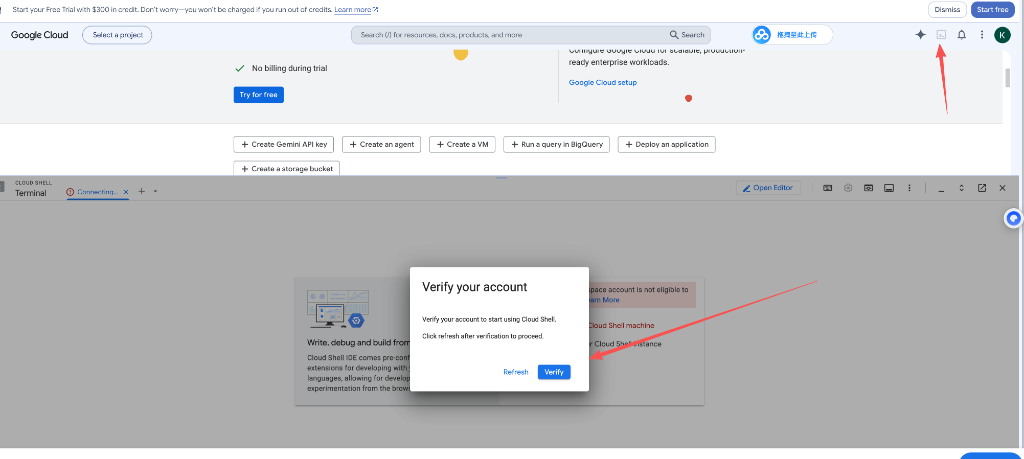
第 2 步:在二维码页面点击「一键降级到短信选择框」
- 点击
Verify后,会弹出 Google 的二维码验证页面(/v3/signin/challenge/iap/qrcode)。 - 等待二维码图片加载出来后,点击页面右下角插件悬浮面板上的「⚡ 一键降级到短信选择框」按钮:
- 插件会自动调用浏览器原生
BarcodeDetector识别页面上的二维码; - 自动在后台向 Google 发送MypxBd与YDtwf数据包,拿到[3, null, 4](非 Android 设备回退短信验证状态); - 自动将当前标签页的请求头与环境伪装为iPad Mini(无需手动按 F12 切换设备),并重定向到短信选择页。
第 3 步:选择「短信 (Text message)」并输入手机号接码
- 页面会自动跳转进带有单选框的验证方式选择页(
/uplevelingstep/selection):勾选 Text message (SMS) / 短信(或语音通话),点击下一步。 - 在手机号输入框中填入你的接码手机号(支持任意国家/地区的接码平台号码或实体卡号),点击发送验证码。
- 收到
G-xxxxxx的 6 位数字验证码后填入并点击 Next,即可完成账号验证! - 验证通过后,回到 Cloud Shell 或 Antigravity / Gemini CLI 刷新即可正常使用。
三、常见问题
Q1:为什么我从别的链接点进二维码页,点降级后又跳回了二维码?
只有从 https://console.cloud.google.com/ 点击右上角 Cloud Shell [> _] -> Verify 唤出的二维码页,其 continue 参数才是纯净的。请务必按「第 1 步」从 Cloud Shell 入口进入。
Q2:为什么插件默认伪装成 iPad Mini 而不是 iPad Pro 或桌面浏览器?
Google 的验证接口会校验 User-Agent:桌面端(Windows / macOS)以及 Chrome F12 中的 iPad Pro 13 发送的都是桌面级 UA,Google 检测到桌面环境会无视降级参数强行跳回二维码。而 iPad Mini 发送的是纯移动端请求头,且在提交 6 位验证码的接口上必须保持前后完全一致的 iPad Mini 请求头(已在 v1.1.0 中通过 declarativeNetRequest 全路径自动覆盖,无需手动开 F12)。
Q3:点击「一键降级」提示"未能在当前页面识别到二维码"怎么办?
请确认使用的是 Chrome / Edge 88+ 浏览器(支持原生 BarcodeDetector 接口),并等待页面上的黑色二维码图案完全显示后再点击按钮。
四、工作原理(简述)
插件识别二维码后,向 Google 后端发送 MypxBd 与 YDtwf 数据包,拿到 [3, null, 4] 非 Android 回退状态,再把当前标签页伪装成 iPad Mini 环境跳转到短信选择页,之后就是正常的短信验证码流程。
项目信息
- 仓库:https://github.com/zh465398/google-qr-sms-helper
- 版本:v1.1.0,Manifest V3,MIT 协议
- 支持:Chrome / Edge / Brave