谷歌邮箱 / Gmail 账号登录教程
一、2FA 身份验证器登录教程
适用:已经有 Google 邮箱、密码和 2FA 密钥,准备登录账号。
先找到你的 2FA 密钥:邮箱 — 密码 — 辅助邮箱 — 2FA 密钥(或:邮箱 — 密码 — 2FA 密钥)。
1. 输入邮箱和密码
打开 Google 登录页面(accounts.google.com),输入邮箱,点击「下一步」,再输入密码。
2. 选择身份验证器验证码
出现两步验证时,点击「从 Google 身份验证器应用获取验证码」。登录语言环境不同,显示的名称可能不一样,认图标即可。
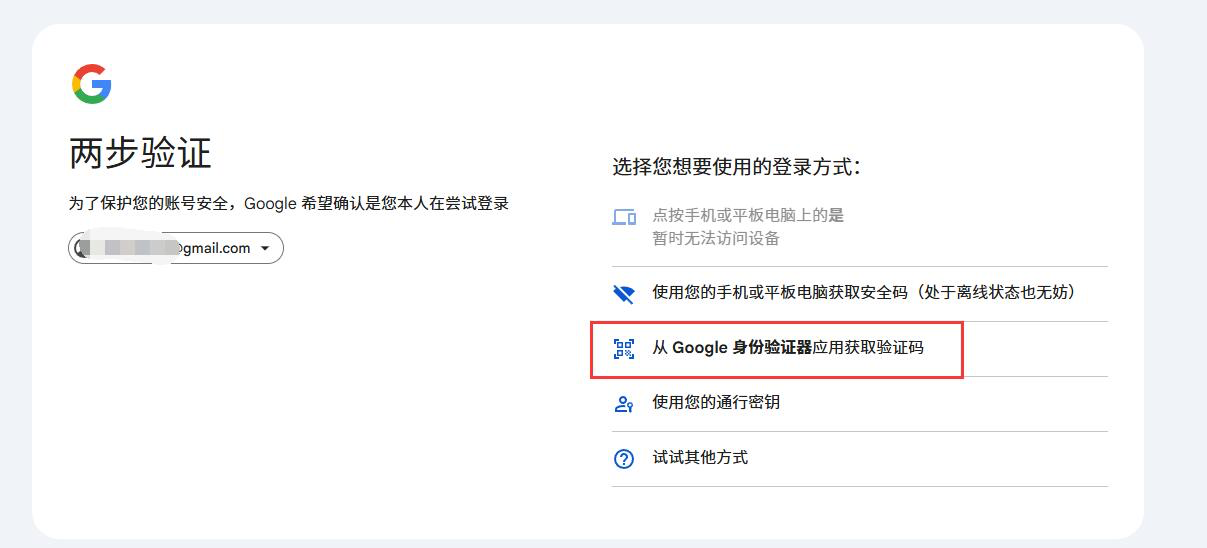
3. 用密钥生成验证码
保留 Google 页面,新开一个标签页,打开 2FA 验证码工具 2fa.fan。复制这个账号的密钥,粘贴到双重验证密钥的框里,点获取验证。
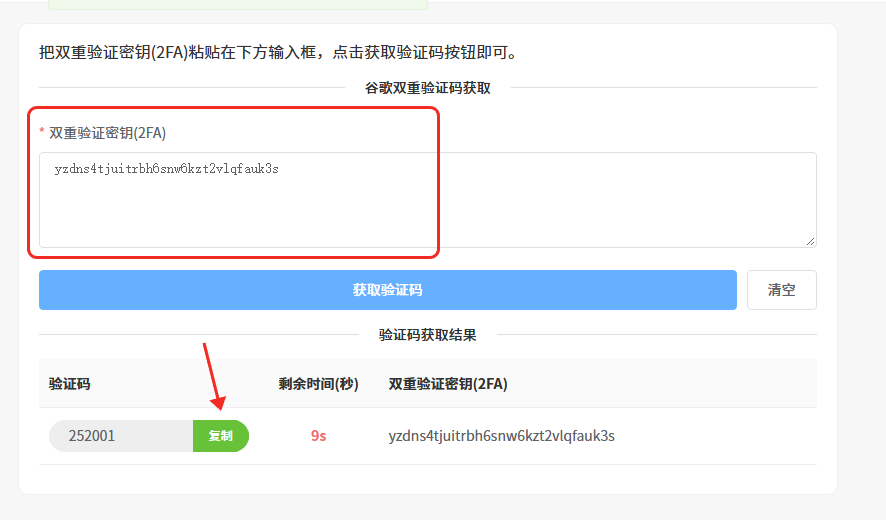
出现 6 位数字后,点击「复制验证码」。倒计时快结束时,等下一组数字出现再复制。
如果你已经在手机身份验证器中添加了这个账号,也可以直接使用 App 中的当前验证码。
4. 回到 Google 填入 6 位码
切回 Google 验证页面,填入刚复制的 6 位数字,点击「下一步」。这里填验证码,不是那一长串密钥。
进入目标账号或邮箱后,就完成登录了。如果 Google 继续要求验证手机,自行绑定自己的验证手机。
二、部分账号可能需要辅助邮箱登录
先找到你的 2FA 密钥:邮箱 — 密码 — 辅助邮箱。
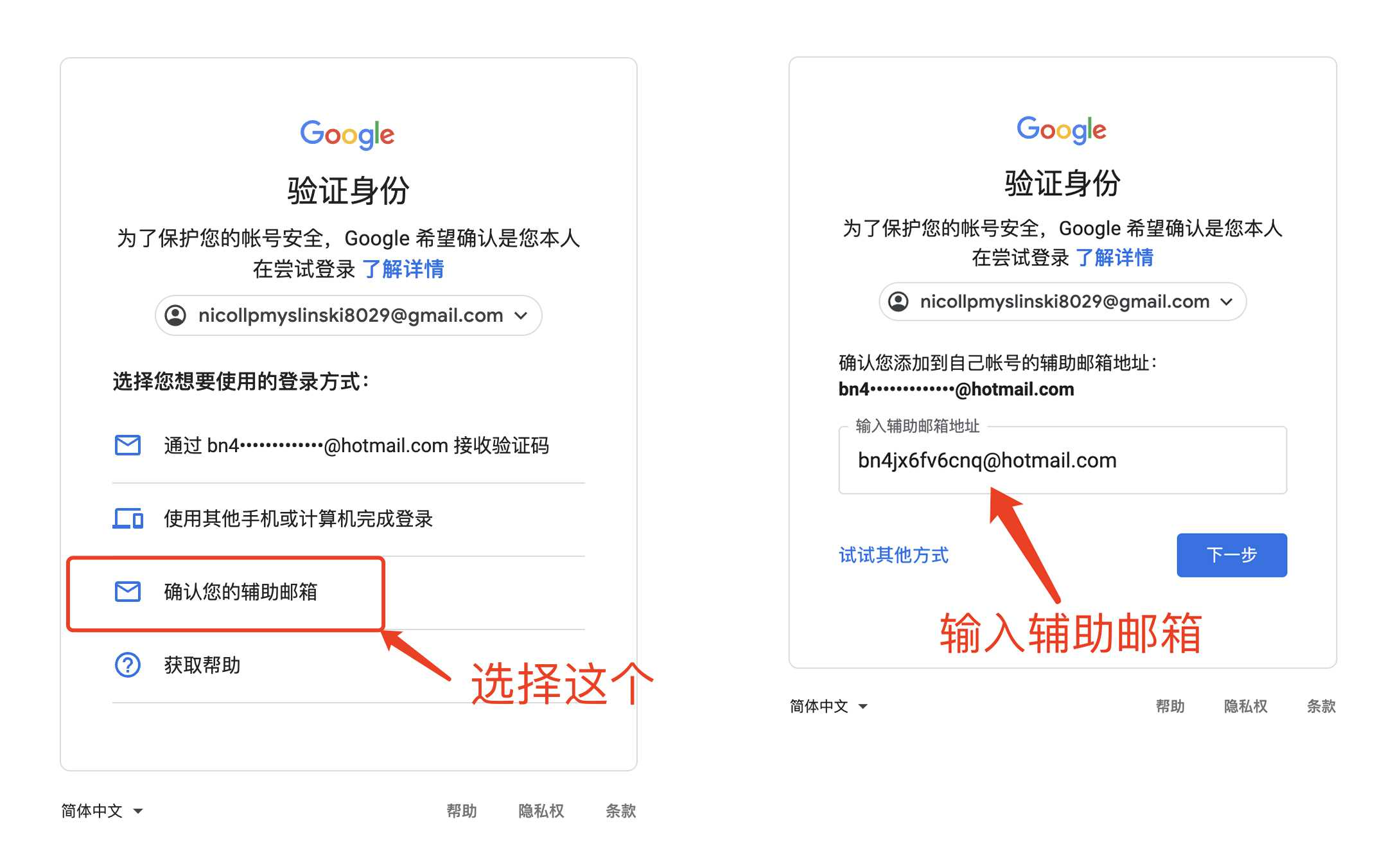
正常账号密码登录,然后选择第三项「确认辅助邮箱」,即可登录成功。