谷歌邮箱 / Gmail 账号 2FA 密钥添加 / 修改教程
适用:已经成功登录 Google,现在需要添加身份验证器,或把原来的 2FA 密钥换成新的。
操作过程中保留当前登录页面。不要先删除原来的身份验证器,也不要先关闭两步验证。
1. 打开两步验证设置
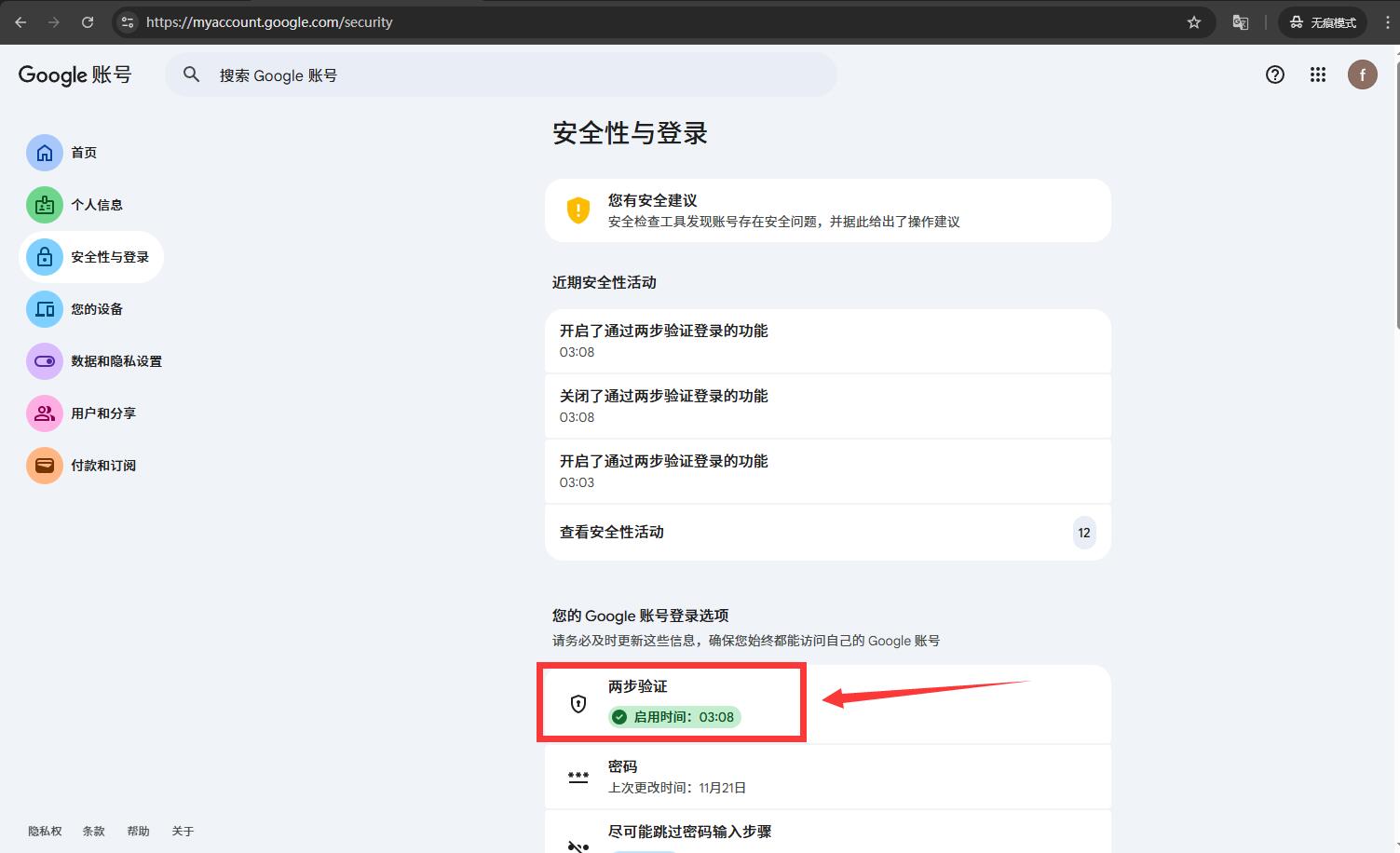
打开 Google 安全设置(myaccount.google.com),进入「安全性与登录」→「两步验证」。如果要求再次验证身份,按页面提示完成。
2. 进入身份验证器并点击更改
找到「身份验证器」,点击进入,再点击「更改身份验证器应用」。
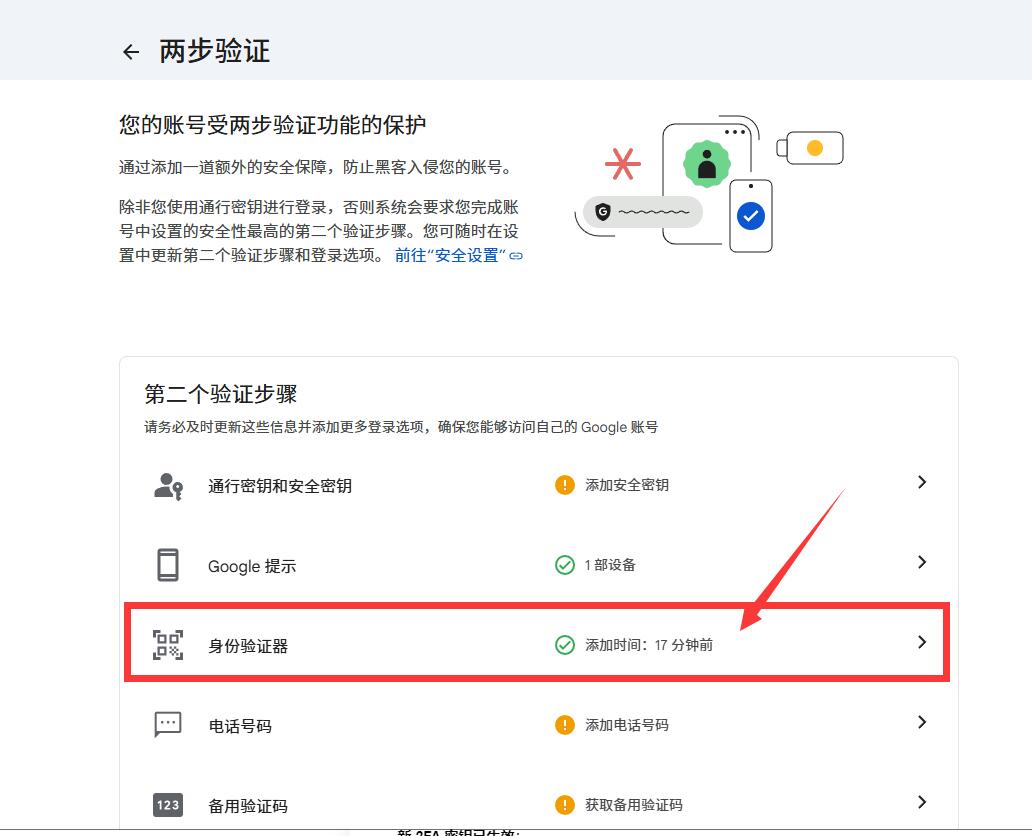
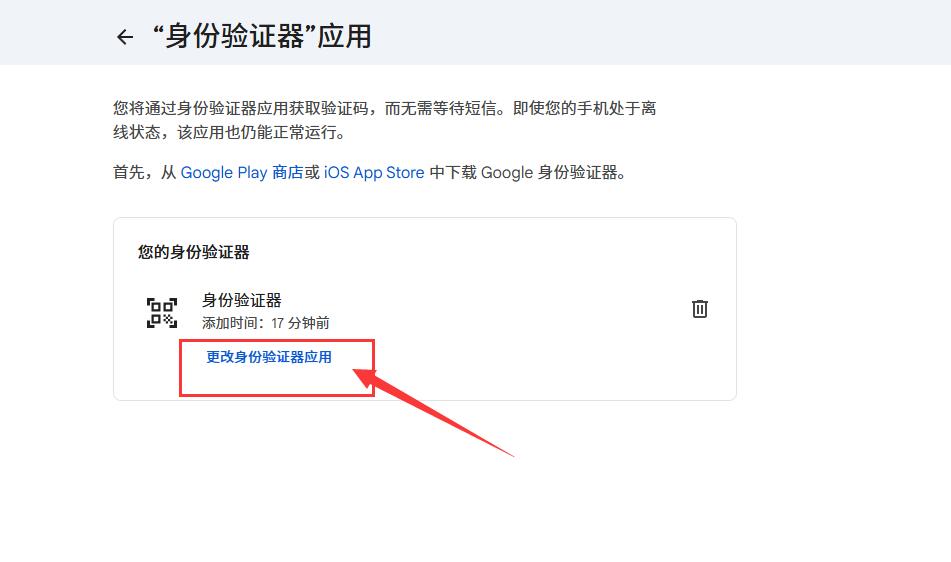
如果是第一次添加,点击「设置身份验证器」或「添加」,后面的步骤相同。若两步验证尚未开启,先完成该页面的开启向导。
3. 获取并保存新密钥
出现二维码后,点击下方「无法扫描?」,页面会显示一串新的设置密钥。复制完整密钥,并妥善保存。
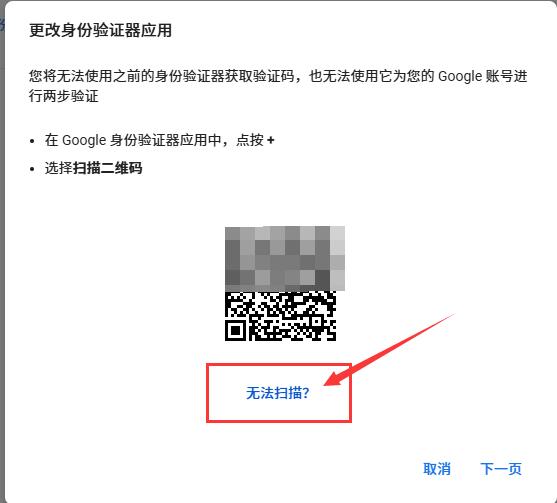
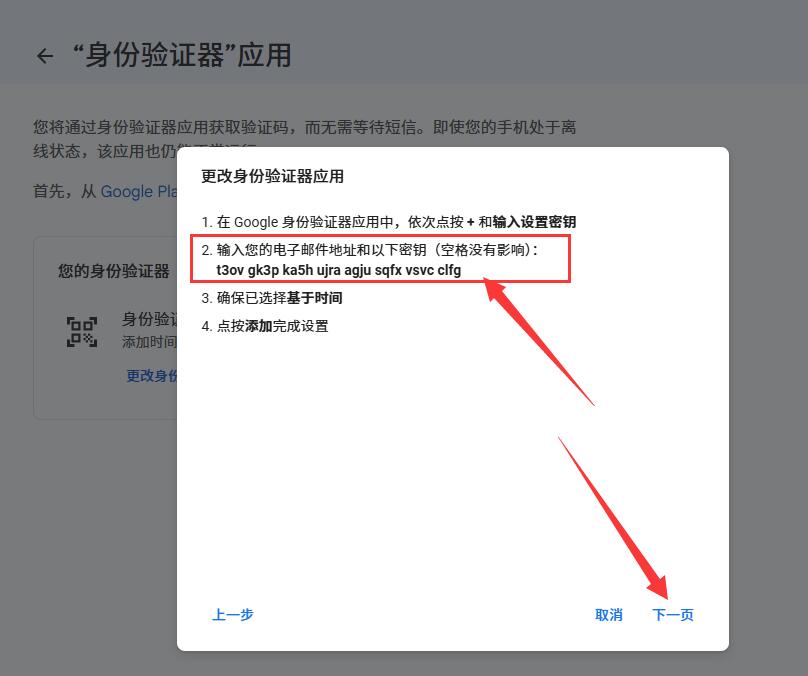
保留这个 Google 设置页面,稍后还需要回来完成确认。
4. 使用新密钥生成 6 位码
新开标签页,用验证器工具把刚才的新密钥复制进去,点击「粘贴并生成」,再点击「复制验证码」。
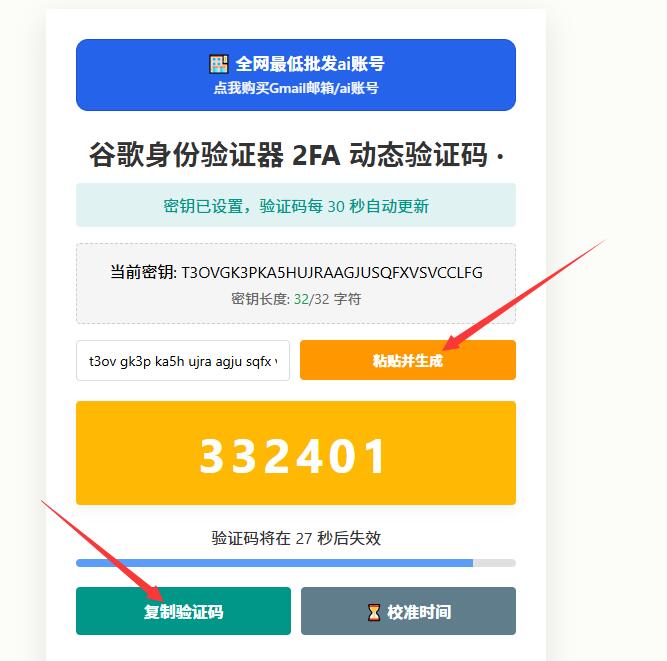
此处一定要用新密钥,不能继续用旧密钥。
5. 回到 Google 验证并完成更换
切回刚才的 Google 设置页面,按提示点击「下一步」,填入新密钥生成的 6 位验证码,再点击「验证」或「下一步」。
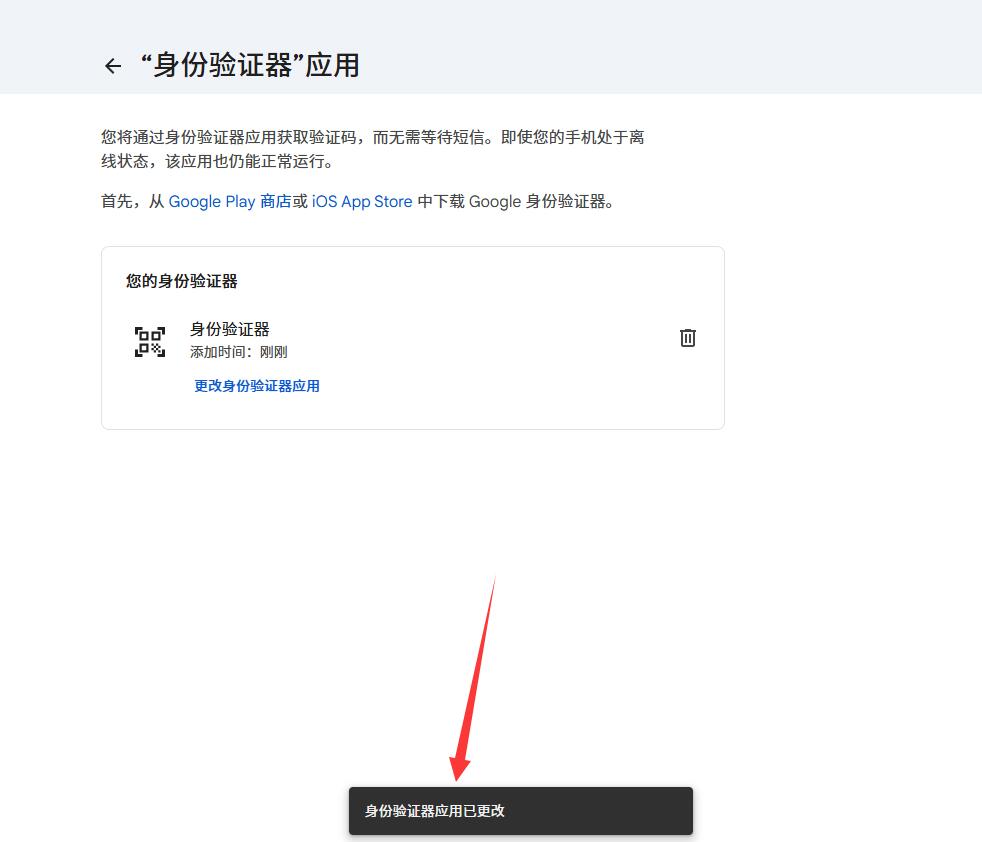
Google 确认完成后,后续使用新密钥生成验证码。保存好新密钥,再把旧记录标记为作废。
⚠️ 极度重要提示:请务必妥善备份并保存好您的 32 位 2FA 密钥!一旦密钥丢失将无法找回,由于谷歌极其严格的安全机制,这也意味着您将彻底无法登录该 Gmail 账号。