开日区 Gemini Pro 30 元教程(可不用日本节点,可续费 4 年)
📑 本页目录
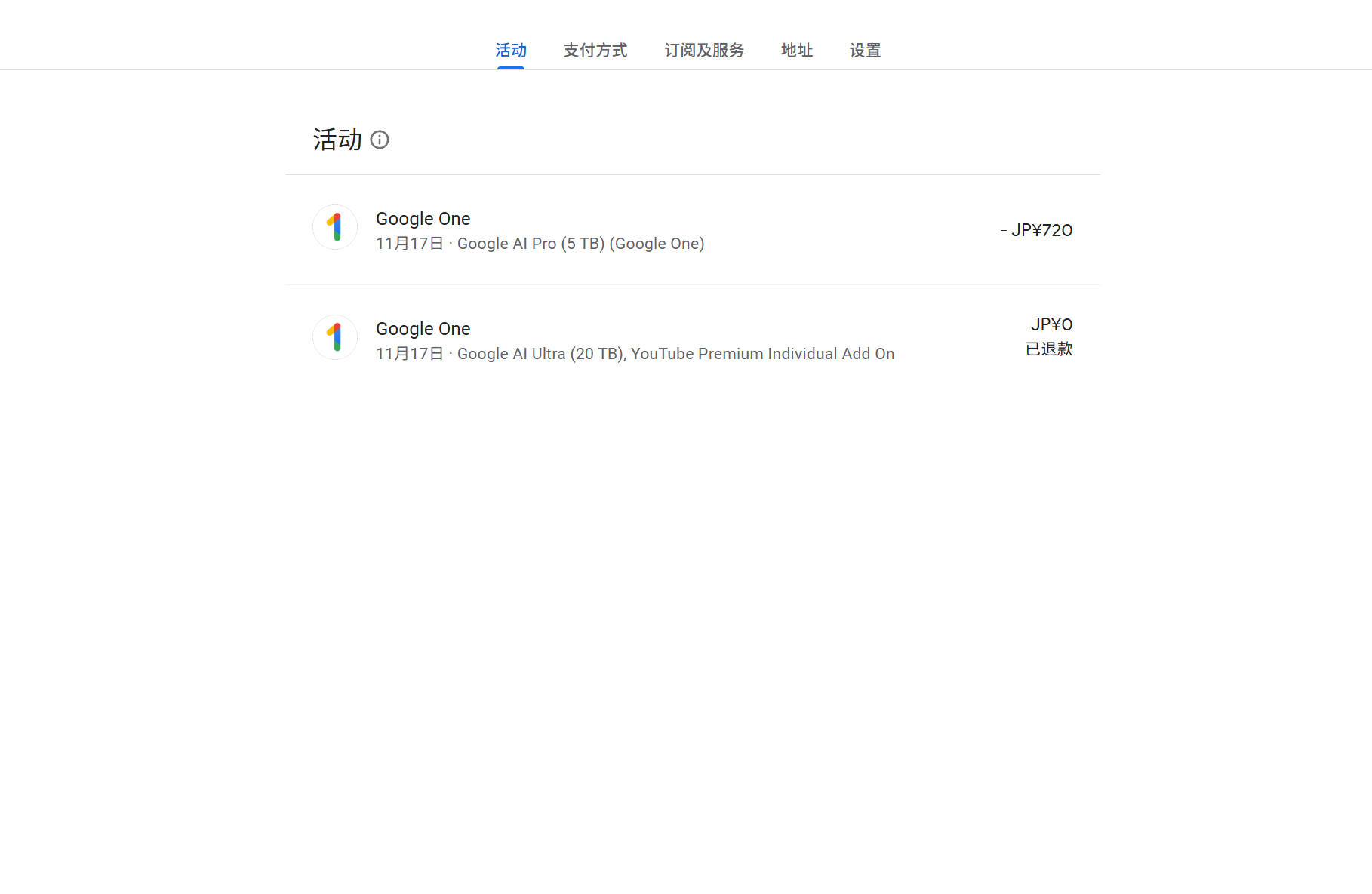
博主实测:把 Google 支付资料改成日本,用国内万事达卡订阅日本学生优惠,720 日元/月(约 30 元),可续费 4 年
操作步骤(共 6 步)
1. 打开 Google 支付中心
打开 https://payments.google.com/
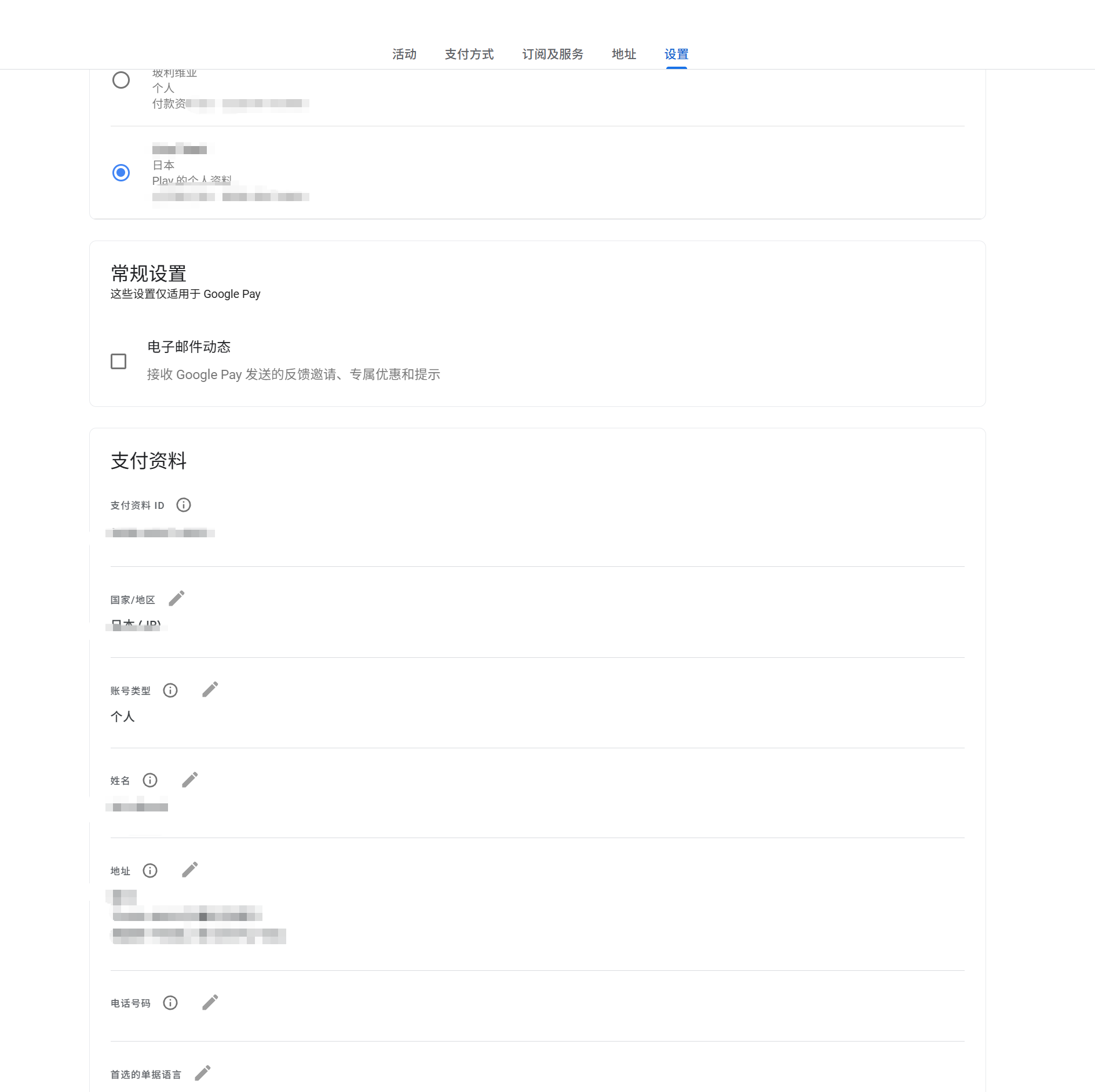
2. 点设置,添加日本的资料
在设置里添加日本的资料。
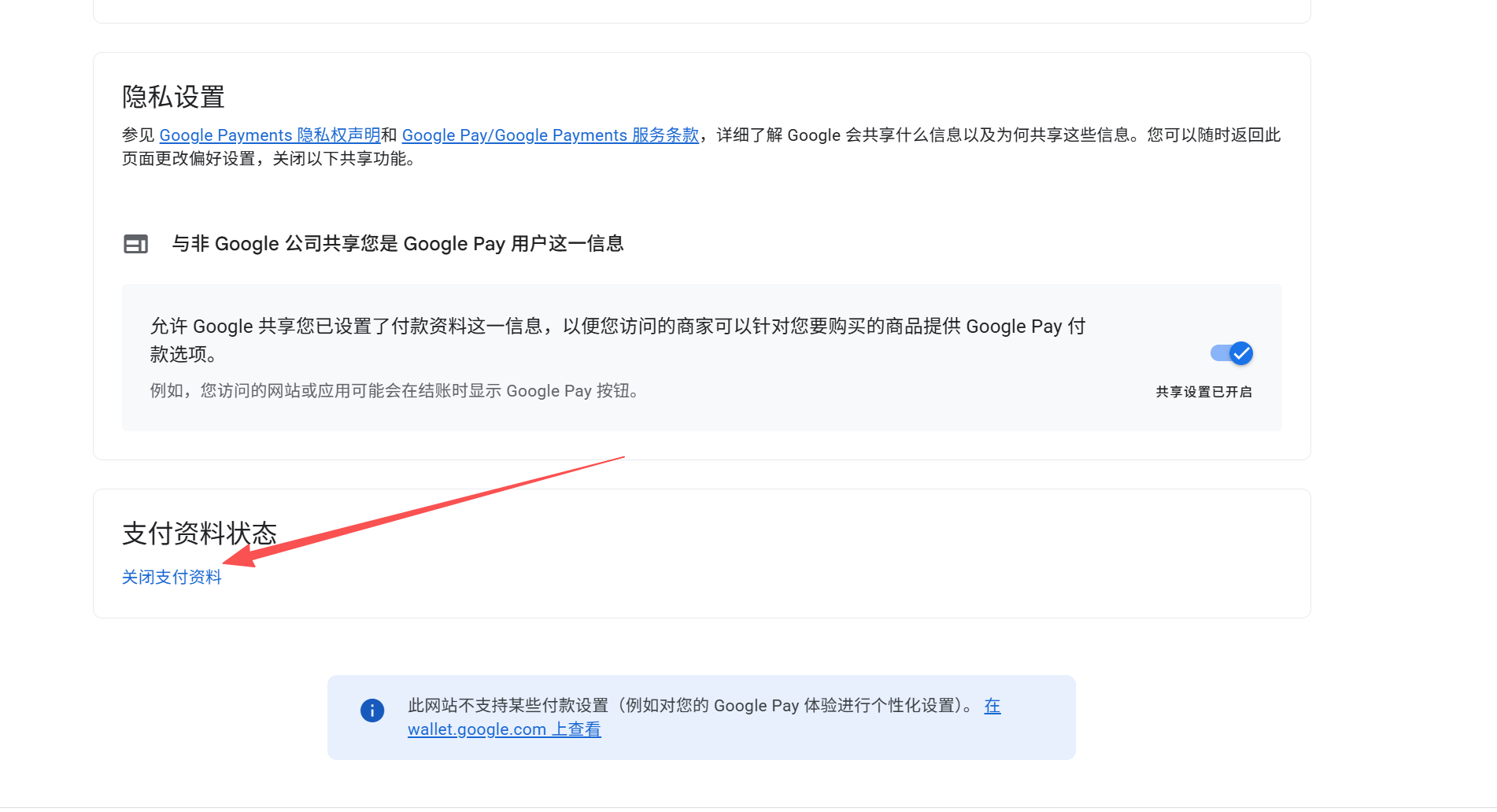
3. 把之前用过的支付方式删掉
添加完以后在同个页面里,记得把之前使用过的支付方式删除掉(比如美国)。
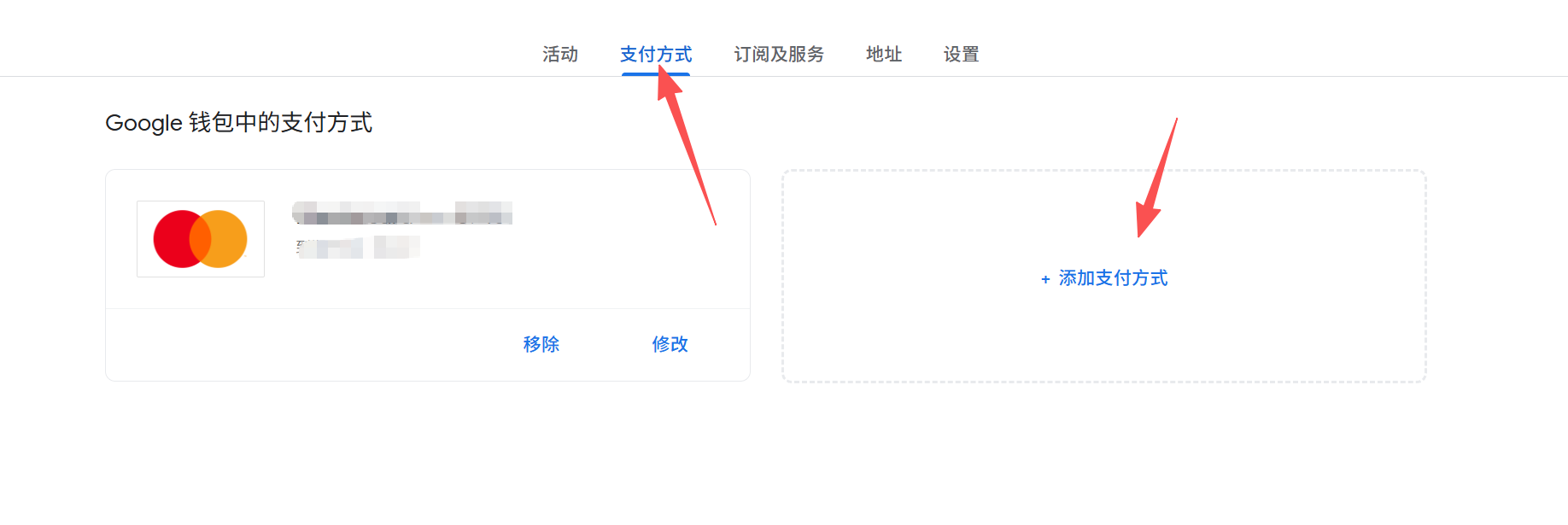
4. 添加银行卡
添加银行卡。楼主用的国内万事达卡可以直接用,基本按实时汇率:720 日元约等于 30 元。
5. 打开 Google AI 订阅学生优惠套餐
打开 https://one.google.com/ai 去订阅学生优惠套餐。用美国节点也跳出了日本的学生价格。

6. 确认日本学生优惠价格
在这一步就可以看到日本的学生优惠价格(720 日元)。因为已经订阅过,没有贴这一步的图。
添加完日本资料还是显示美元的
使用日本ip打开https://play.google.com/settings往下拉找到国家/地区
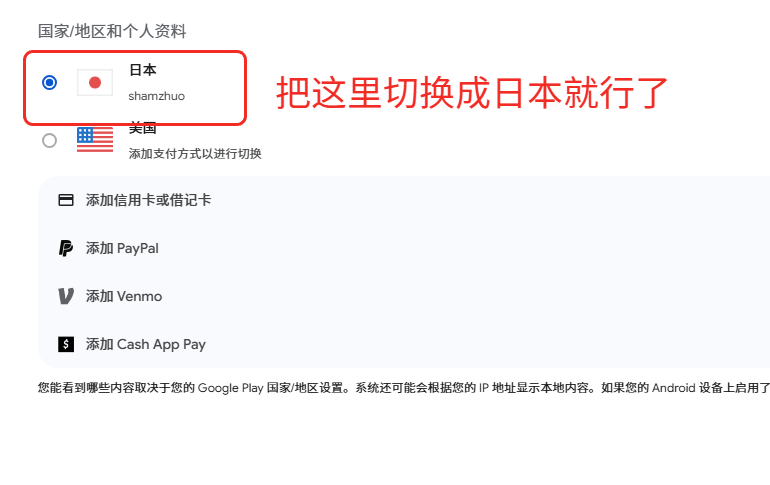
楼主在回帖里的补充
- 节点:开的时候用美国节点也可以;如果实在不行,再切换日本节点试试。
- 注意:不少人反馈学生认证这一步卡住了,这是整个流程里最难的一步直接找博主就可以
- 教程首页有博主联系方式