Antigravity IDE / 2.0(Windows)终极网络配置与登录排障指南
📑 本页目录
- 🚑 先看这里:遇到问题先看图对号入座
- 一、 环境配置与准备工作
- 二、必看:先分清 Antigravity IDE 与 Antigravity 2.0
- 三、必做:核心网络配置(三选一)
- 四、 账号登录与授权流程
- 五、 人机安全验证与扫码解锁(必看)
- 六、 界面汉化:Antigravity IDE 与 2.0 中文化指南
- 七、 附加功能:SSH 远程连接配置
- 八、遇到问题先看这里:常见故障排查 (FAQ)
- Q0:打开后不是 VS Code 界面,为什么和教程截图不一样?
- Q0.5:登录报错先按这三类判断
- Q1:登录无反应 / 消息发送后一直转圈
- Q2:模型刷不出来 / 对话框能加载但无法选择模型
- Q2.5:ProxyBridge 应该添加哪个 language_server?
- Q2.6:Cockpit Tools 更新后,路径应该怎么选?
- Q3:蓝色 Retry / Agent execution terminated due to error / HTTP 400
- Q4:验证成功后仍反复出现 Verify / Sign in again
- Q5:出现 There was an unexpected issue setting up your account. (EOF / invalid_grant / 超时)
- Q6:提示“您的身份无法被核实 / 我们无法验证您的身份”(或需 Pixel 安全码风控)
- 九、售后支持与结语
面向 Windows 用户的 Antigravity IDE 与 Antigravity 2.0 网络配置与登录排障指南,覆盖版本识别、Tun 模式、ProxyBridge 路径分流、账号注入与验证流程。
🚨 【闲鱼私聊安全警告 · 有问题加作者微信问】
严禁在闲鱼平台私聊发送任何违禁词与敏感词(例如:谷歌、梯子、节点、翻墙、网络代理等敏感词汇)!闲鱼监控极严,发送敏感词会导致账号禁言或消息卡住无法接收。有任何使用或技术问题,请直接添加作者微信咨询,微信号 z465398!
🔄 【长期持续更新承诺】
本教程由团队长期维护并持续更新!我们会实时跟进 Google Antigravity 官方最新版本机制、风控规则、扫码验证打法与防封策解。只要官方有任何新变动或新报错,均会第一时间在此更新,请放心收藏关注!
🚑 先看这里:遇到问题先看图对号入座
目前大家遇到的绝大多数问题与汉化需求,都是下面这五种情况。请先对照截图。
🛑 账号地区/资格
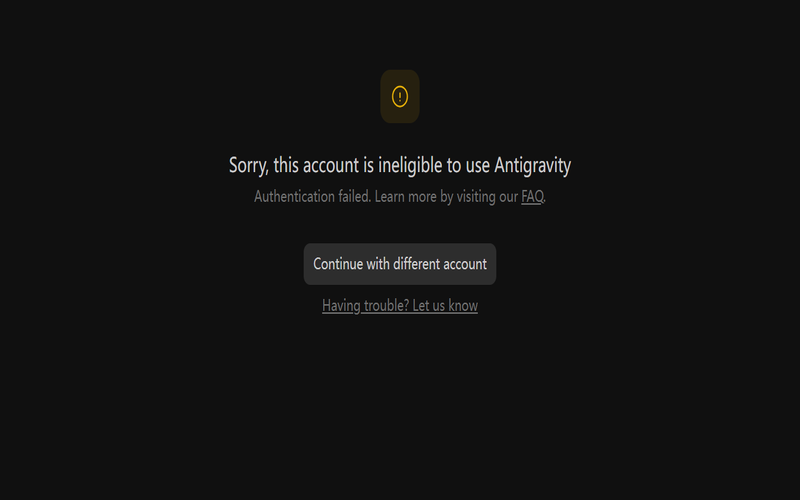
Sorry, this account is ineligible
👉 点此处理地区/资格 → 见 Q0.5 账号没资格
⚠️ 网络连接超时
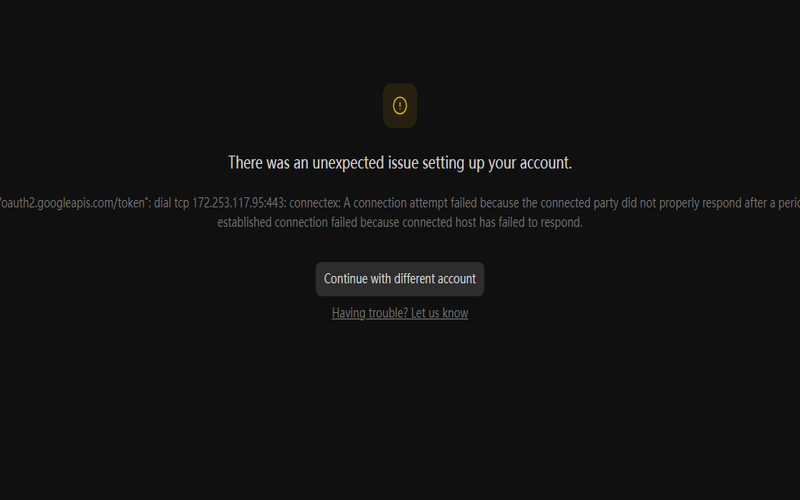
There was an unexpected issue setting up...
👉 点此按第三章配置网络 → 见第三章网络配置
🛂 人机扫码验证
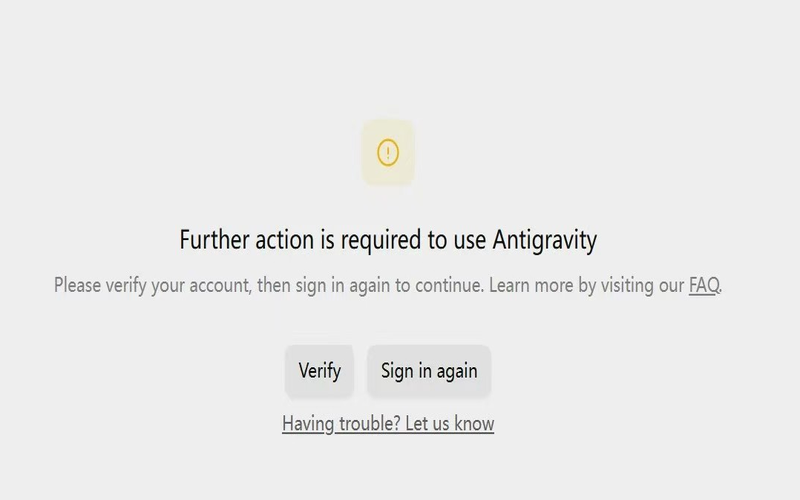
Further action is required
👉 点此查看扫码流程 → 见第五章人机安全验证
⚡ 对话中断/400
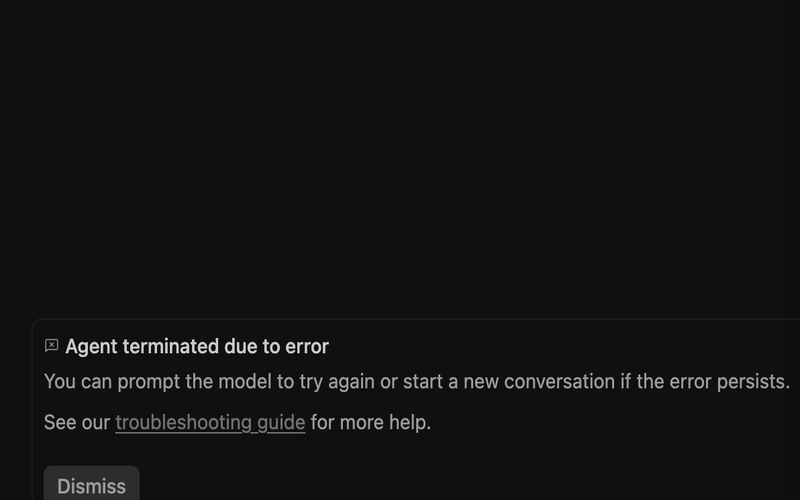
Agent execution terminated due to error
👉 点此换纯净家宽/400 → 见 Q3
🇨🇳 界面中文汉化
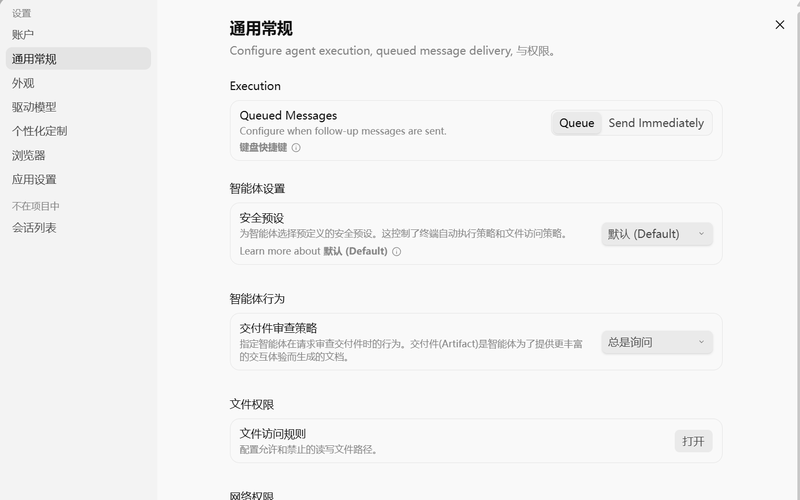
Antigravity IDE / 2.0 全中文设置
👉 点此查看一键汉化 → 见第六章界面汉化
💡 怎么对号:
- 客户端全是英文 / 界面汉化:2.0 运行开源一键注入脚本,IDE 安装微软官方语言包 → 见第六章界面汉化。
- 账号没资格:优先查地区与资格,再查年龄认证(不要先反复注入)。
- unexpected issue / 网络超时:就是客户端没真正走通代理——请按 第三章网络配置 处理(Tun / ProxyBridge 等)。
- Further action / 扫码验证:登录阶段的人机验证,见扫码流程;年龄认证在「账号没资格」那一条处理。
- 对话中断 / Agent terminated / 400 报错:100% 梯子 IP 被谷歌标记为受限地区,请按 Q3 换美/日纯净家宽 IP 并彻底重启客户端。
- 只想要原来 VS Code 界面:下载 Antigravity IDE,不要只点官网最上面的 Antigravity 2.0。
- 发消息一直转圈、模型刷不出来:优先当网络未接管,不要先反复注入账号。
一、 环境配置与准备工作
在正式使用 Antigravity IDE 或 Antigravity 2.0 前,请务必完成以下自检,这是保证软件正常运行的基石:
- 基础网络通畅:请确保您的设备已开启有效的代理工具,且能够顺畅访问 Google 等海外服务。(注:本指南不包含基础代理节点的搭建教学)。
- 账号状态健康:准备一个状态正常的 Gemini Pro/Ultra 账号。
- 注:免费账号可作为测试使用,但存在较高的不可用率。如果您的账号已出现
403 Forbidden报错或已被 Google 封禁,将无法登入。
🚨 【风控与防封号 · 必看】
如果您的 Gemini Pro/Ultra 订阅是通过非官方常规渠道(大幅低于官方 \$20/月 售价)获取的,请注意随时可能面临被取消订阅的风险。
此外,在日常使用中,切忌频繁切换跨国节点 IP。频繁的地理位置跳跃极易触发 Google 的安全风控机制,导致账号掉权。请固定使用长期稳定的优质节点。
二、必看:先分清 Antigravity IDE 与 Antigravity 2.0
Google 更新后,Antigravity 已经不再只有一个客户端。请先确认您正在使用的是哪一个版本,否则后面的路径和界面对不上,会直接影响排障判断。
- Antigravity IDE:这才是原教程里那个接近 VS Code 的版本,有侧边栏、扩展面板、SSH、语言服务等结构。旧版 Antigravity 更新后,如果仍保留 VS Code 风格界面,通常就按 Antigravity IDE 处理。
- Antigravity 2.0:这是新的独立桌面应用,界面和旧版 IDE 已经不是一回事,主打项目与 Agent 编排,不再是 VS Code 那套界面。它的安装目录和后台进程路径也发生了变化。
- Antigravity CLI / SDK:它们属于命令行和开发者工具链,不在本篇图形客户端教程范围内。
关键结论: 本教程仍然覆盖 Antigravity IDE 和 Antigravity 2.0 的网络、登录与验证问题,但涉及“程序路径”“ProxyBridge 规则”“扩展/SSH”的步骤时,必须按自己实际使用的版本选择对应路径。
给老用户的重要提醒: 如果您原来安装的是旧版 Antigravity,它更新后可能会变成 Antigravity 2.0;这是官方的新产品方向,不是安装包损坏。大多数想继续使用原来 VS Code 风格界面的用户,请安装或保留 Antigravity IDE。官方更新流程中可能会提示是否重新安装 IDE,建议需要旧界面的用户选择保留/安装 IDE。
如果您想要原来 VS Code 那种编辑器界面,请下载 Antigravity IDE,不要只点官网页面最上面的 Antigravity 2.0。2.0 是新的独立桌面应用,不再是传统 IDE。
官方下载入口:https://antigravity.google/download。进入页面后不要只点最上面的 Antigravity 2.0,请向下找到 Antigravity IDE 区域,再选择 Windows 对应版本下载:
- 普通 Intel / AMD 电脑:选择 Windows - Download for x64。
- ARM 设备:选择 Windows - Download for ARM64。
如果您只是想跟着本教程原来的截图操作,或者需要扩展面板、SSH、ProxyBridge 旧路径,请优先安装 Antigravity IDE,不要误装成只面向新界面的 Antigravity 2.0。
常见 Windows 安装路径参考:
| 版本 | 常见安装根目录 | 语言服务进程路径 |
|---|---|---|
| Antigravity IDE | E:\Antigravity 或您自定义的安装目录 |
resources\app\extensions\antigravity\bin\language_server_windows_x64.exe |
| Antigravity 2.0 | C:\Users\你的用户名\AppData\Local\Programs\antigravity |
resources\bin\language_server.exe |
👀 最简单的辨别方法:看电脑「桌面」上的图标显示
这里说的黑/白,是指 桌面快捷方式图标 的观感(Windows 桌面 / 开始菜单磁贴上看到的那个图标底色),不是软件内部自己切换的深色/浅色主题。
- ⬜ 桌面图标整体偏白、浅色底:一般是 Antigravity 2.0。
- ⬛ 桌面图标整体偏黑、深色底:一般是 Antigravity IDE。
打开软件后还可再确认:IDE 接近 VS Code(侧边栏、扩展面板);2.0 更像新的项目 / Agent 工作台。
三、必做:核心网络配置(三选一)
⚠️ 【重要特征识别 · 出现此报错必看本章】
如果您在登录阶段遇到了如下图所示的 There was an unexpected issue setting up your account.,或提示 oauth2.googleapis.com 连接超时 / EOF / daily-cloudcode 请求失败:
- 🚨 核心本质:100% 说明客户端根本没有走通代理网络(浏览器能上外网不代表客户端已接管)。
- ⚠️ 操作禁忌:此时千万不要反复注入账号或狂点登录,必须先按本章配置好网络!
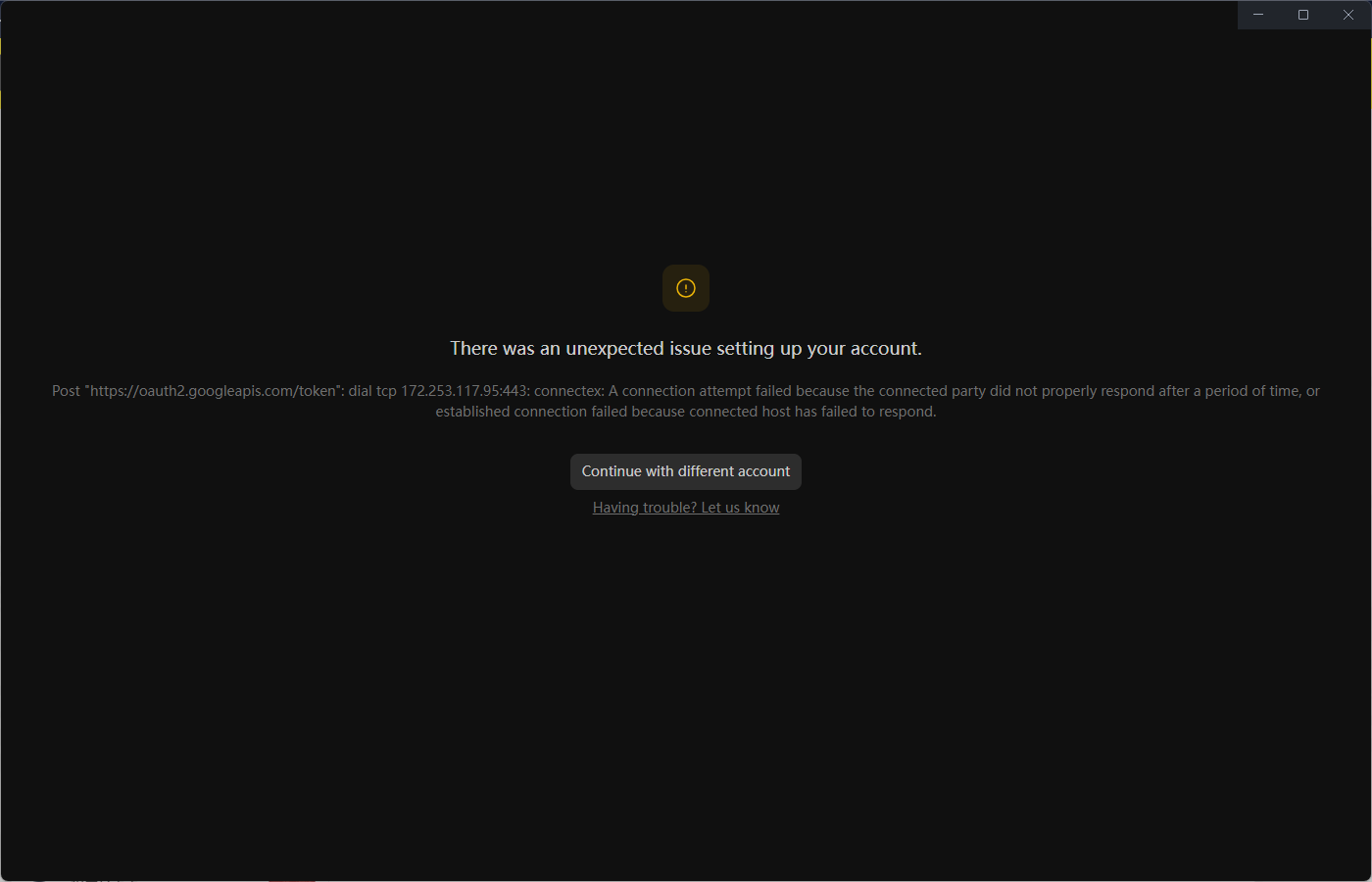
📌 为什么必须要单独配置网络?
Antigravity IDE 和 Antigravity 2.0 的底层网络请求都不会完整遵循 Windows 的系统代理规则(常规代理软件无法稳定接管代码与认证流量)。如果不开启 Tun 模式或配置分流,软件就会直接弹出上面的 There was an unexpected issue setting up your account,或出现发消息一直转圈、模型无法加载等问题。
请在以下三种方案中选择一种(强烈建议直接使用「首选方案:Tun 模式」):
🌟 首选方案:Tun 模式虚拟网卡(最稳定、最快捷)
原理简介:Tun 模式会在您的电脑上创建一张"虚拟网卡",强制接管所有软件的底层网络流量,完美解决 Antigravity 不走代理的问题。
- 开启 Tun 模式(以主流的 Clash Verge / Clash Verge Rev 为例): - 打开代理软件,找到并开启"虚拟网卡模式(Tun 模式)"。 - 关闭常规的"系统代理"。 - 路由规则请选择"规则 (Rule)"。 - 补充说明:如果您使用的是其他客户端(如 Clash Meta 系、部分带“增强模式/服务模式”的工具),请开启与 Tun 等价的全局接管能力。
- 安装网卡依赖:如果开启失败,通常是因为缺少虚拟网卡驱动。点击 Tun 模式旁边的"扳手/齿轮"图标,按照提示一键安装依赖。 - 排错技巧:如果下载依赖卡住,请先用其他方式翻墙后再试。如果有多个代理软件在后台运行,请务必全部退出,只保留一个,避免网卡冲突。
- 连通性验证:配置完成后,打开浏览器访问 Google 首页。如果能秒开,说明底层网络已接管成功,可以进入下一步登录。
🔧 进阶备选一:ProxyBridge 桥接(底层系统代理)
适用场景:适用于 Antigravity IDE 和 Antigravity 2.0,可按应用和后台进程设置代理规则。需注意该方案可能会被"火绒"等安全杀毒软件误拦截。
- 前置网络设置:需关闭 Tun 模式,开启"系统代理"及"规则"模式。
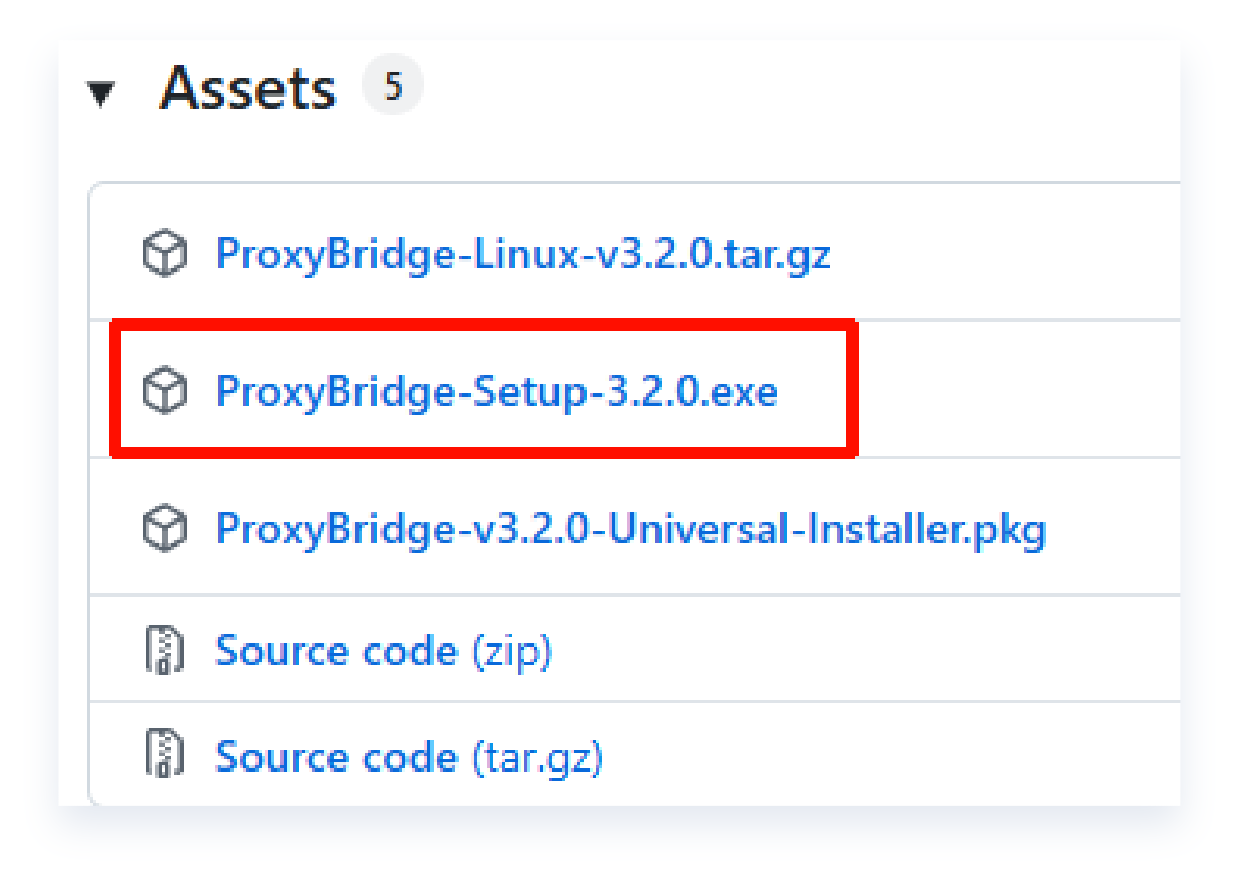
- 下载桥接软件:前往 ProxyBridge Releases,在 Assets 处下载
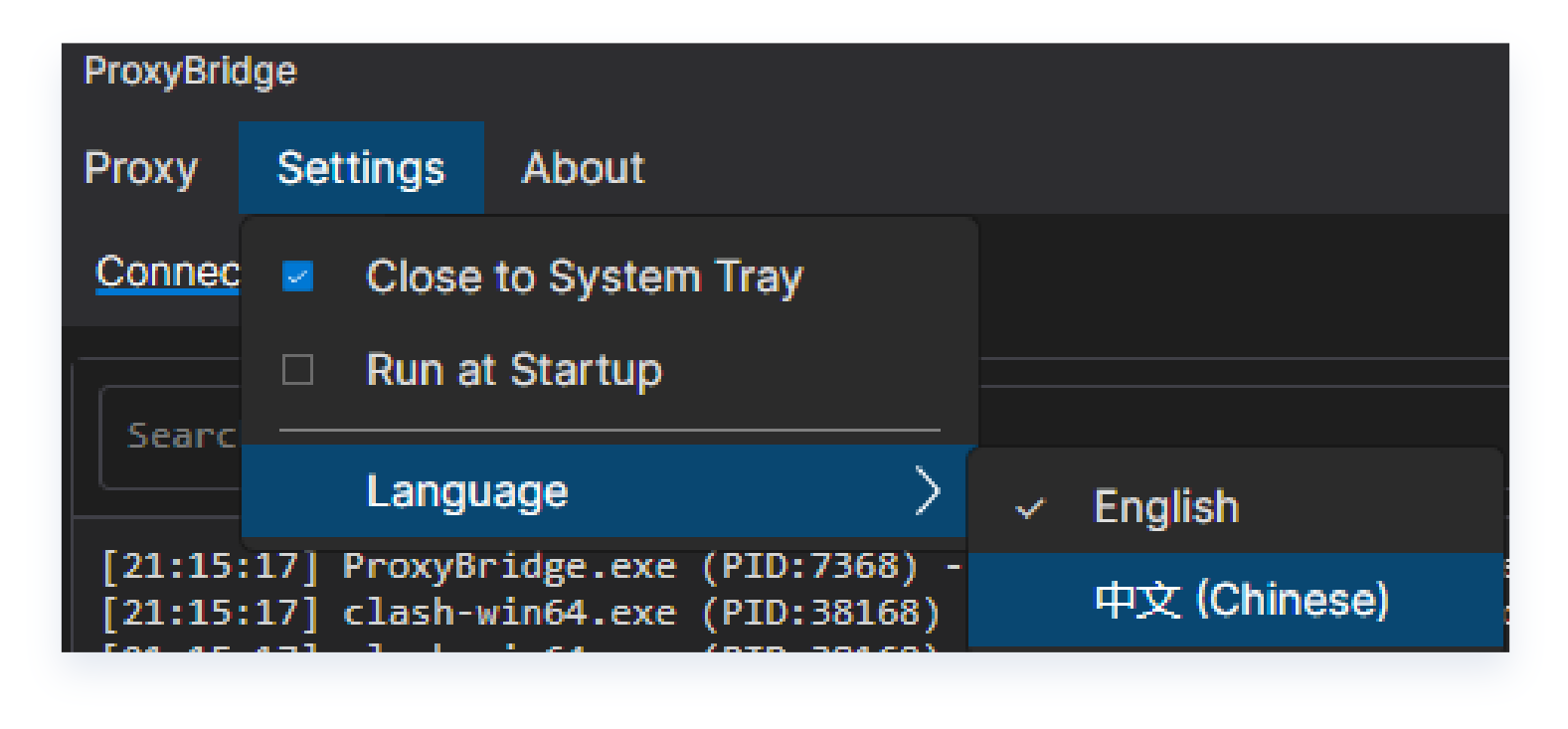
.exe结尾的安装包并完成安装。 - 软件汉化:打开 ProxyBridge,点击上方菜单栏的 Settings,将 Language 修改为中文。
- 配置代理信息:
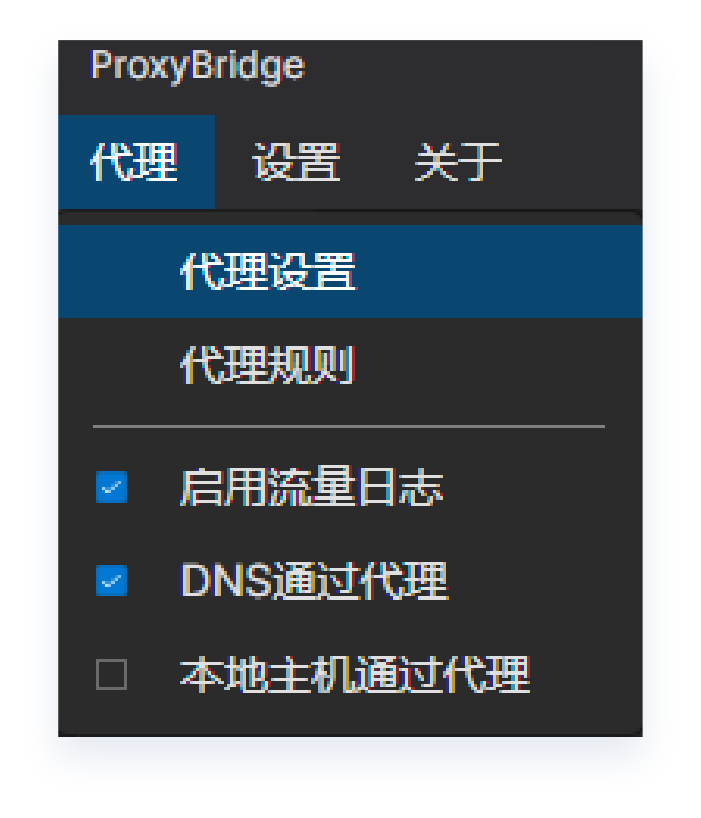
- 点击左上角"代理" -> "代理设置"。
- IP 地址固定填写:
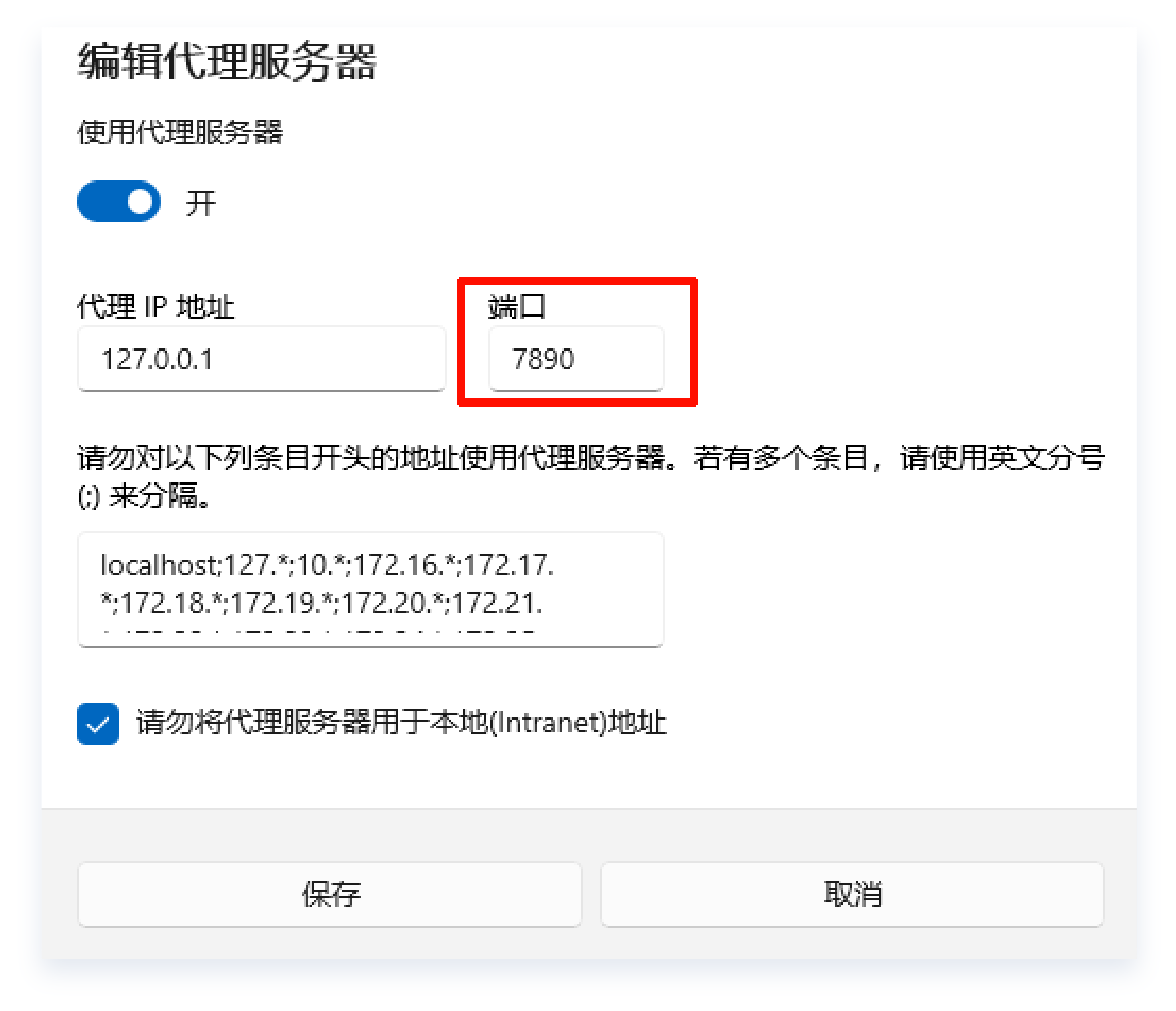
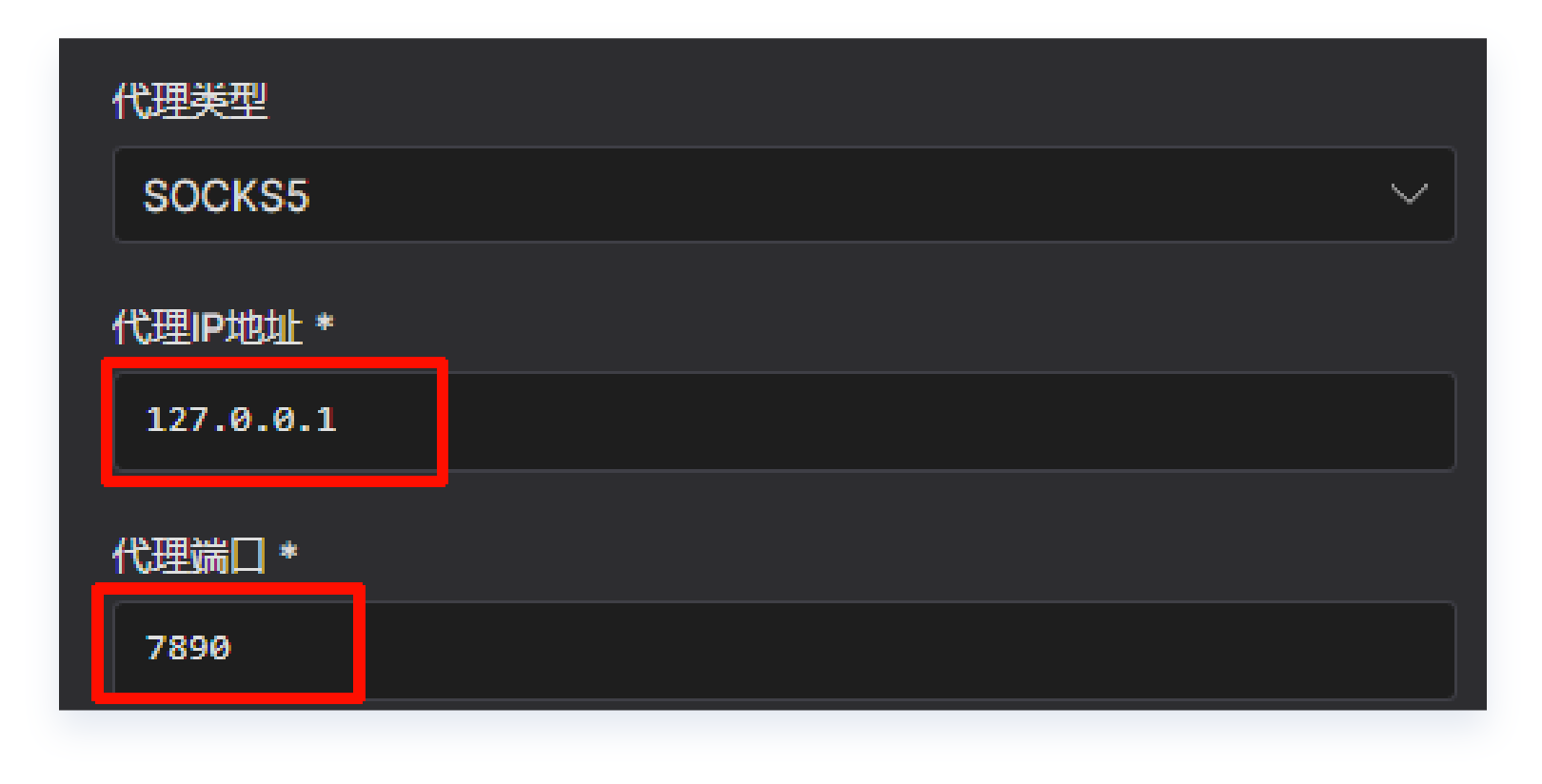
127.0.0.1。 - 端口号:填写您代理软件的实际端口。常见端口为 Clash7890、Clash Verge7897、v2rayN10808。 - 端口号获取方法:若不清楚端口,可右键点击 Windows 任务栏空白处 ->任务栏设置-> 搜索并进入代理服务器设置-> 找到手动设置代理,点击右侧的编辑。弹窗中显示的端口数字即为您当前软件的代理端口。 - (如果后续连接失败,可在此处的 http 和 socks5 协议之间来回切换排查)。
本机代理地址 (Host): 127.0.0.1
常见代理端口 (Port): 7897
备用代理端口 (Port): 7890
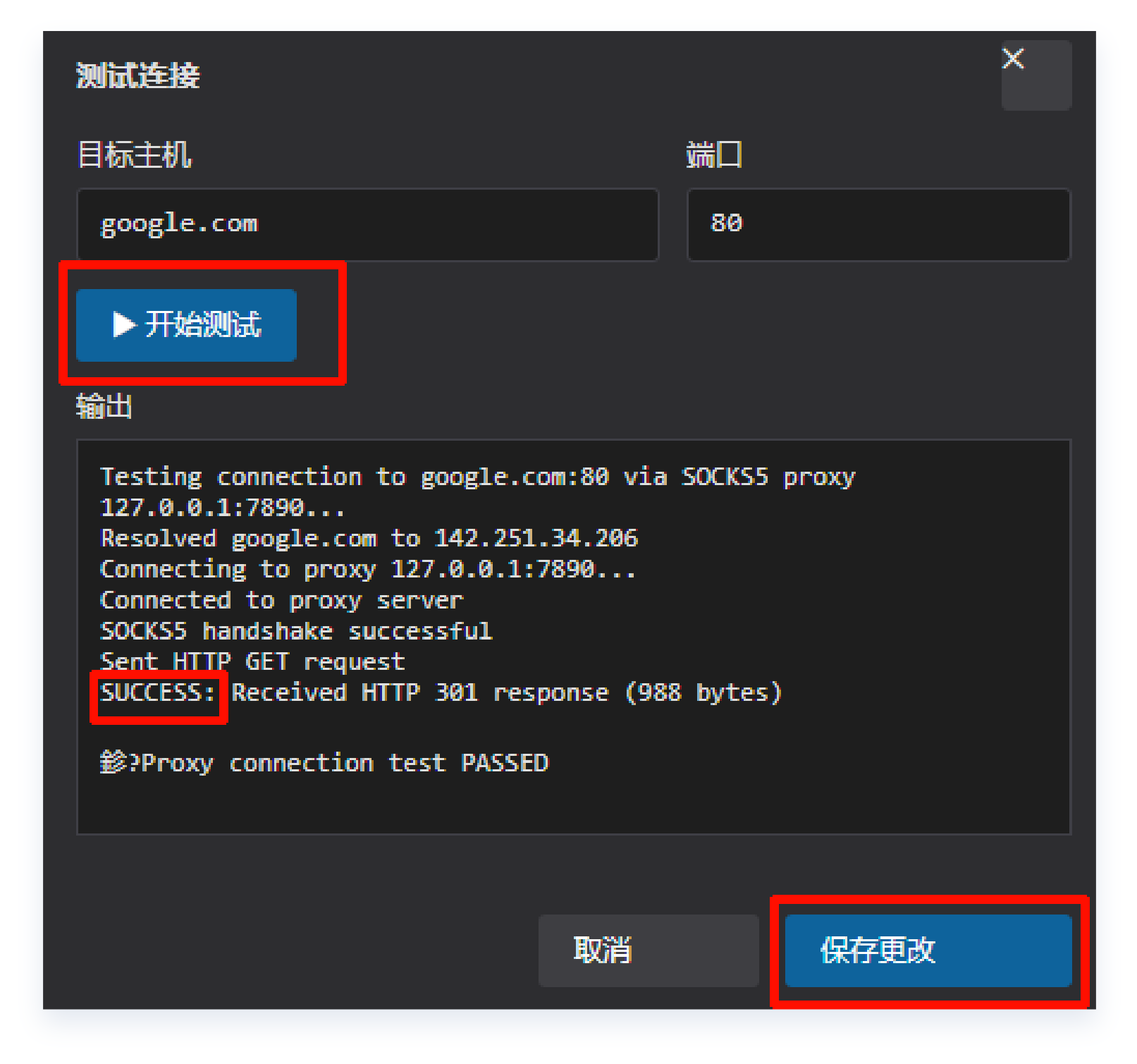
- 点击下方"测试代理连接",日志出现
SUCCESS提示后保存。 - 添加路由规则:
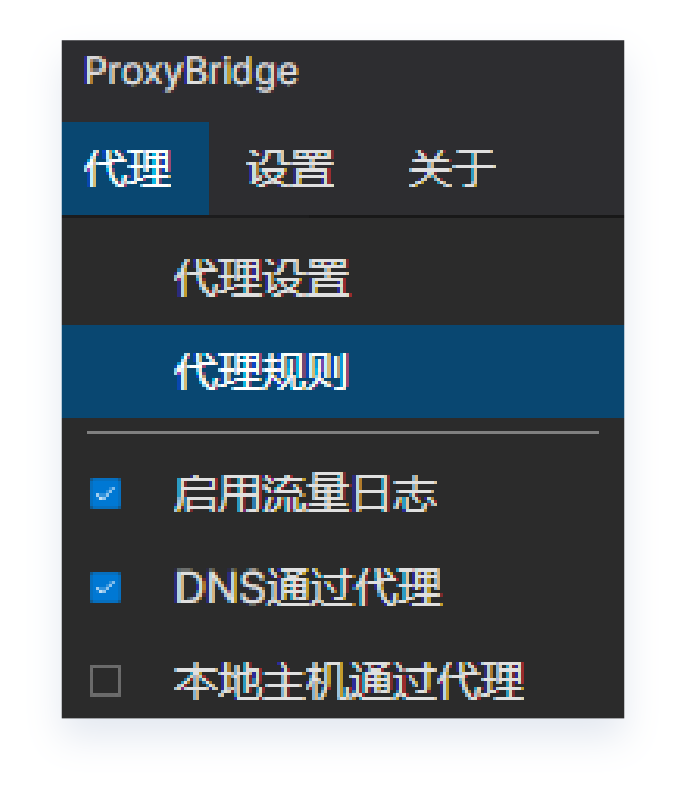
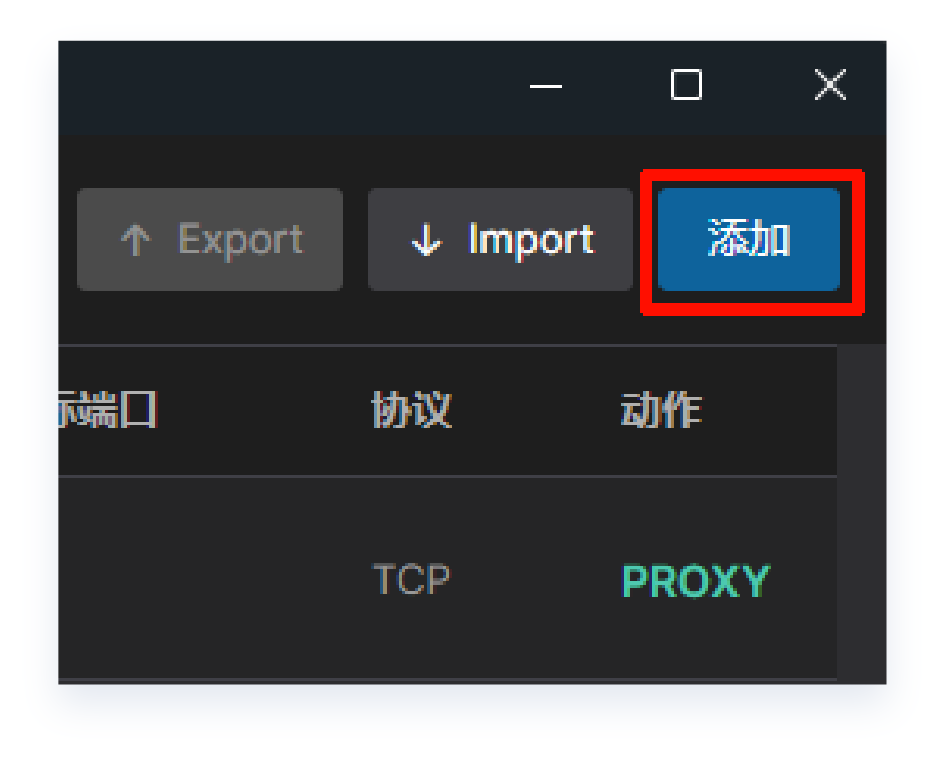
- 回到主界面,点击"代理" -> "代理规则" -> 点击右上角"添加" -> "浏览"。
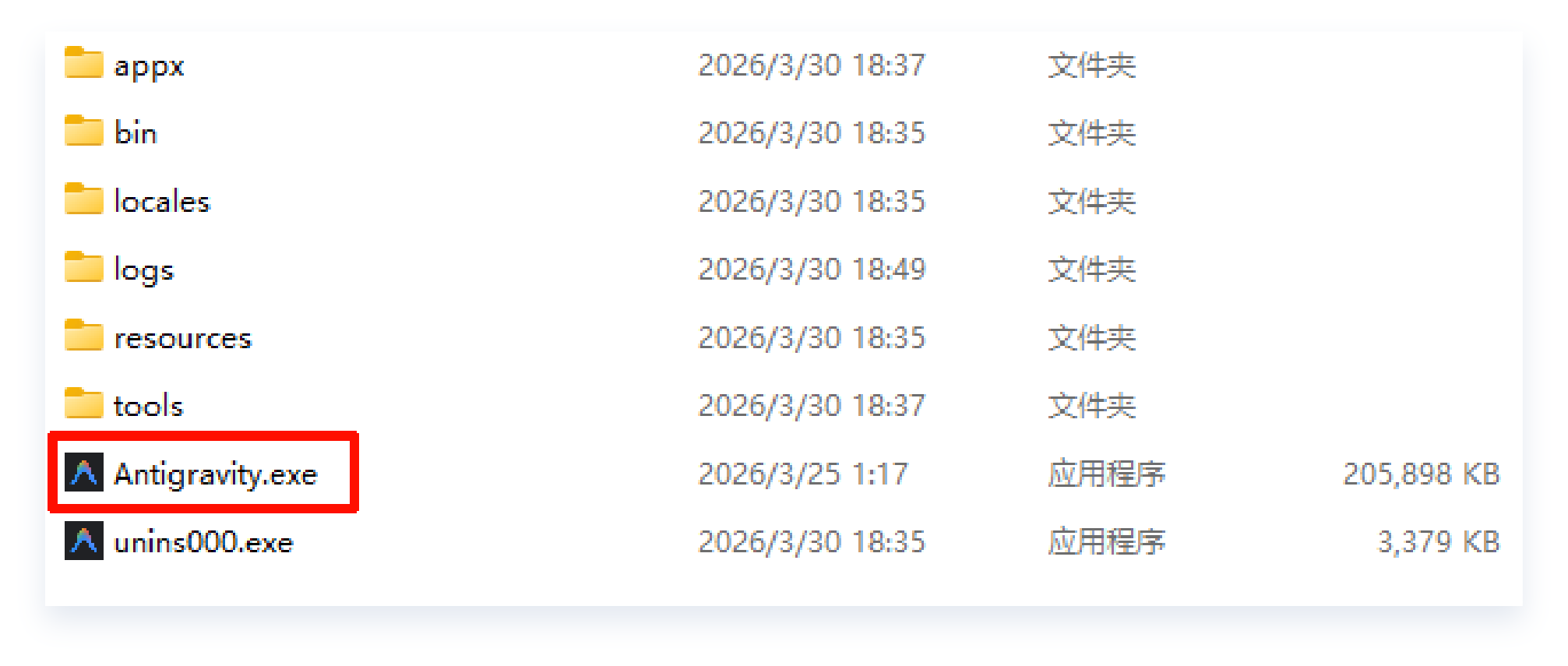
- 第一次添加:选择当前客户端根目录下的主程序。Antigravity IDE 通常是
Antigravity.exe;Antigravity 2.0 通常位于C:\Users\你的用户名\AppData\Local\Programs\antigravity,进入该目录后选择主程序。 - 第二次添加:再次点击"添加"和"浏览",按您使用的版本选择语言服务进程:- Antigravity IDE:选择
Antigravity\resources\app\extensions\antigravity\bin\language_server_windows_x64.exe。例如安装在E:\Antigravity时,完整路径通常是E:\Antigravity\resources\app\extensions\antigravity\bin\language_server_windows_x64.exe。 - Antigravity 2.0:选择
antigravity\resources\bin\language_server.exe。默认安装时,完整路径通常是C:\Users\你的用户名\AppData\Local\Programs\antigravity\resources\bin\language_server.exe。 - 如果 ProxyBridge 支持添加多个规则,建议把主程序和对应的
language_server都加入;如果仍然无法联网,再打开任务管理器观察 Antigravity 正在运行的子进程,把可疑的antigravity/language_server相关.exe一并加入规则。 - 不要误选
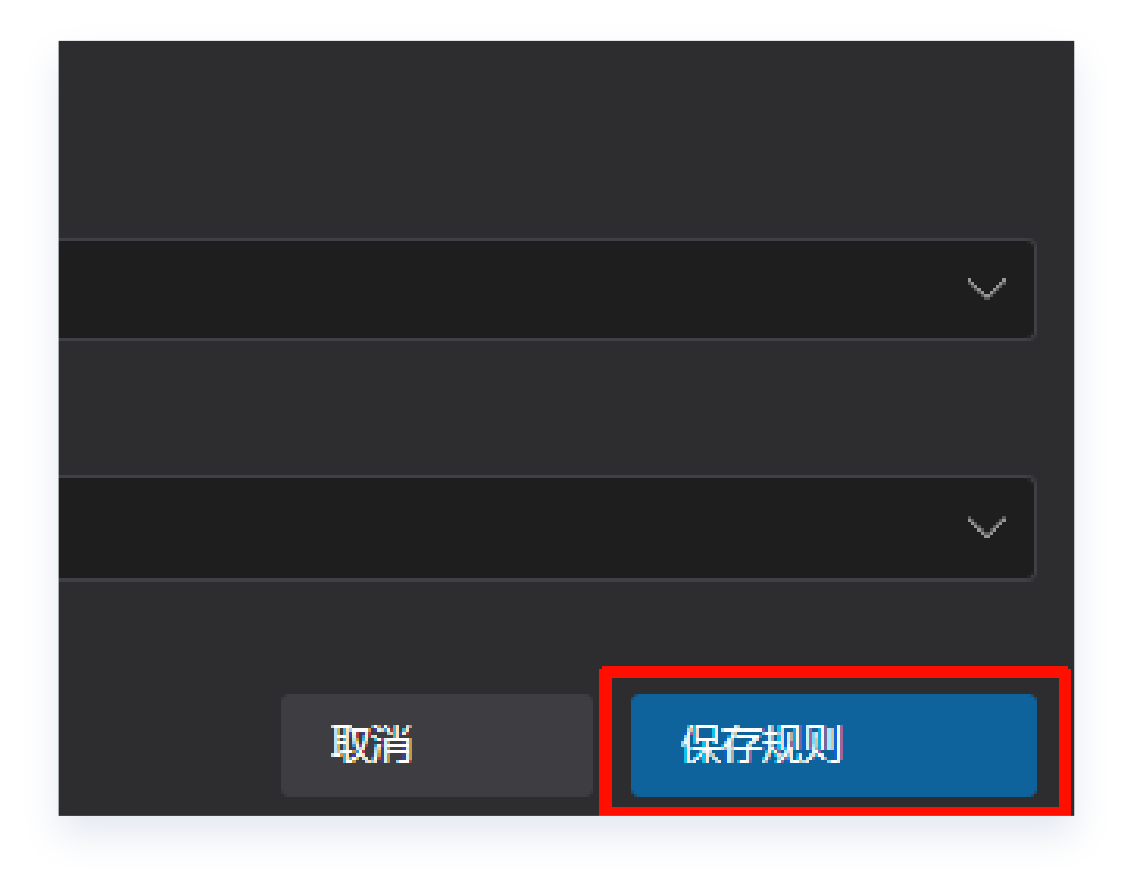
webm_encoder.exe:新版 Antigravity 2.0 的resources\bin里可能会出现webm_encoder.exe,它更像是官方用于录制/视频编码的辅助组件,不是 ProxyBridge 的主要代理目标。ProxyBridge 仍然优先添加主程序和对应的language_server.exe。 - 滑动到页面底部点击保存,配置即刻生效。
- Antigravity IDE:选择
ProxyBridge Assets 下载截图
ProxyBridge 语言设置
代理菜单(汉化后)
Windows 系统代理设置查看端口
填写 127.0.0.1 及对应端口
测试连接提示 SUCCESS
代理规则页面
点击"添加"按钮
点击"浏览"选择程序
选中 Antigravity.exe
选中 language_server_windows_x64.exe

🔧 进阶备选二:Antigravity Proxy(Windows 多种安装方式)
先看你用的是 IDE、桌面版还是 CLI,再选对应的安装方式。以下按 v2.6.4 发布说明 和 项目安装说明 整理。
| 你使用的产品 | 推荐入口 | 手动下载时选什么 |
|---|---|---|
| Antigravity IDE | Open VSX 扩展市场 | ide-extension-win-x64.vsix;完整发布包选 ide-win-x64.zip |
| Antigravity 桌面版 | 在线脚本,目标选 desktop |
ide-win-x64.zip,与 IDE 共用 ZIP |
Antigravity CLI(agy) |
在线脚本,目标选 cli |
cli-win-x64.zip |
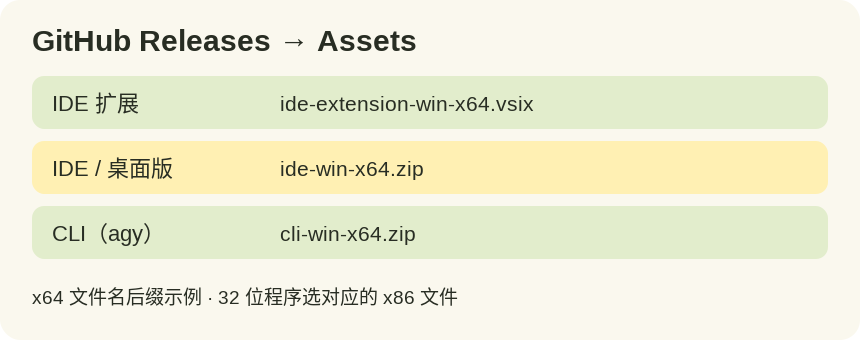
方式一:IDE 扩展市场或 VSIX
在 IDE 扩展视图搜索 Antigravity Proxy,认准发布者 yuaotian,或打开 Open VSX 扩展页。搜不到时,从 GitHub Releases 下载对应架构的 VSIX,再选 … → 从 VSIX 安装。安装后执行 Reload Window,到扩展侧栏查看状态和日志。扩展首次启动会补齐所需补丁。
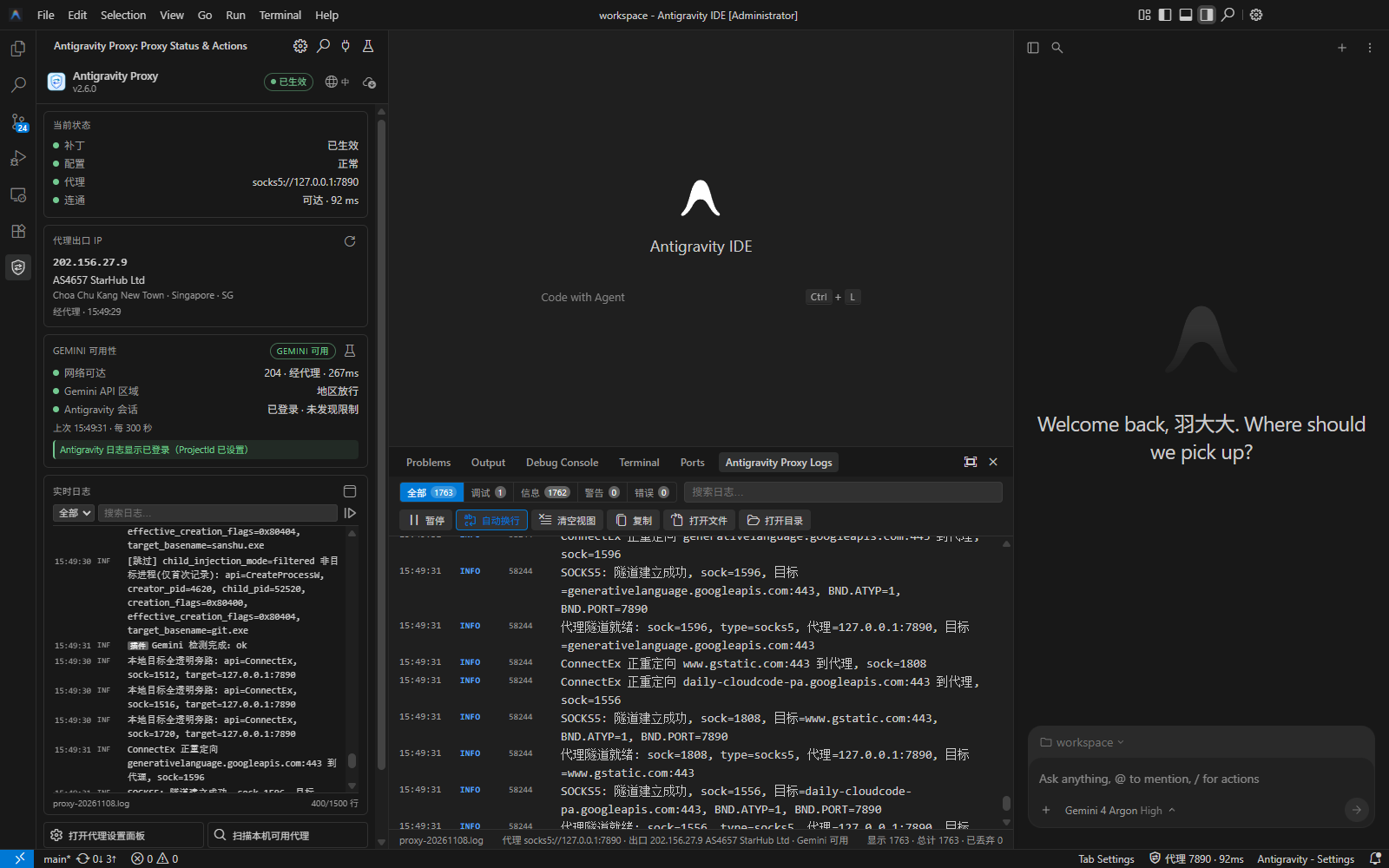
安装后,可在左侧查看扩展状态,在底部查看代理日志。
方式二:在线安装脚本(桌面版、CLI 或 IDE 备选)
- 完全退出要配置的应用。在 PowerShell 中打开你要保存脚本的目录,运行下面的命令,下载本节对应版本的安装脚本。
Invoke-WebRequest -UseBasicParsing 'https://raw.githubusercontent.com/yuaotian/antigravity-proxy/v2.6.4/scripts/install-online.ps1' -OutFile install-online.ps1
- 如果平时从桌面图标打开 Antigravity 桌面版,运行下面这一行。使用命令行
agy的读者,把desktop换成cli;使用 Antigravity IDE 的读者换成ide。
powershell.exe -NoProfile -ExecutionPolicy Bypass -File .\install-online.ps1 -Product desktop -Version 2.6.4
- 核对脚本识别出的程序目录,再按提示确认。安装完成后重新打开刚才选择的应用。若提示未检测到指定产品,先核对电脑上安装的是哪个版本。
方式三:下载 ZIP,使用安装向导
- 打开 v2.6.4 下载页,展开 Assets。平时点图标打开 IDE 或桌面版,选
ide-win-x64.zip结尾的包;平时在终端输入agy,选cli-win-x64.zip。32 位目标程序选对应的 x86 包。 - 右键 ZIP,选择 全部提取,解压到应用安装目录之外的固定文件夹。打开能同时看到
setup.bat、doctor.bat和launcher的那一层。完全退出目标应用,再双击 setup.bat。 - IDE 或桌面版:确认向导识别到你平时使用的程序。在主菜单输入
1并回车,选择「一键全套配置」。完成后从向导创建的快捷方式启动。以后只想重新同步补丁,可在同一菜单选5。 - CLI:确认向导找到的是
agy.exe,在 CLI 菜单输入1并回车,选择「一键部署补丁到 agy.exe 目录」。完成后重新运行agy。CLI 菜单里的2是重新同步,3是自检。 - 核对端口和结果:在向导主菜单输入
P查看当前代理地址,对照自己代理软件显示的本地端口。安装后如需排查,双击同目录的doctor.bat做只读体检,查看端口、配置和补丁的检查结果。保留整个解压文件夹,以便日后重新同步或修复。
其他编辑器:ACP 配置
如果是在 JetBrains、Zed 或 VS Code 里通过 ACP 使用 Antigravity,可用 IDE 扩展侧栏的「外部编辑器 ACP 代理」向导;需要单独配置启动包装器时,按 外部编辑器 ACP 配置指南 选择对应编辑器的步骤。
四、 账号登录与授权流程
网络打通后,即可启动 Antigravity IDE 或 Antigravity 2.0 进行授权。两个版本的入口界面不同,但底层逻辑一致:先尝试标准浏览器授权,失败后再考虑 Cockpit Tools 本地授权辅助。
4.1 标准网页登录
- 直接运行当前使用的客户端:Antigravity IDE 或 Antigravity 2.0。
- 按照界面提示,软件会拉起您的默认浏览器。使用已开通服务的 Google 账号完成 OAuth 授权。
- 若跳转后提示成功,说明授权完毕,可直接进入下一部分的验证与对话测试。
如果在此步骤页面无响应、反复报错,请先分清是网络未接管、账号地区资格不通过,还是本地授权状态异常。不要反复点登录,以免触发更严格的风控。
如果点击登录后长时间没有任何反应,通常不是账号问题,而是 Antigravity 客户端请求超时,说明网络还没有真正接管到软件流量。请先停止反复点击登录,回到第三章检查 Tun 是否开启、ProxyBridge 规则是否包含主程序与
language_server,以及代理端口是否填对(常见如7890、7897)。
4.2 Cockpit Tools 本地授权辅助(状态注入方案)
🛡️ 【Cockpit Tools 现在的定位】
目前官方风控严格,Cockpit Tools 不再是用来绕过「账号没资格」的强登工具。如果官方判定地区、年龄或资格不符,强行注入 Token 也无法绕过服务端校验。
它现在的主要价值是:多账号切换 / 管理更方便,以及处理浏览器跳转无响应、客户端状态错乱、本地授权写入失败等问题。请把它当作本地授权辅助,不要指望它绕过官方资格校验。🔄 新版工具说明: 请从 GitHub Releases 下载最新版再操作(旧文截图可能仍标注 v0.24.0 一类版本号,以页面最新包为准)。新版已对齐官方 Antigravity IDE 路径与
antigravityUnifiedStateSync.oauthToken等状态读写。想沿用 VS Code 风格界面的用户,请优先使用 Antigravity IDE,不要和 2.0 混路径操作。
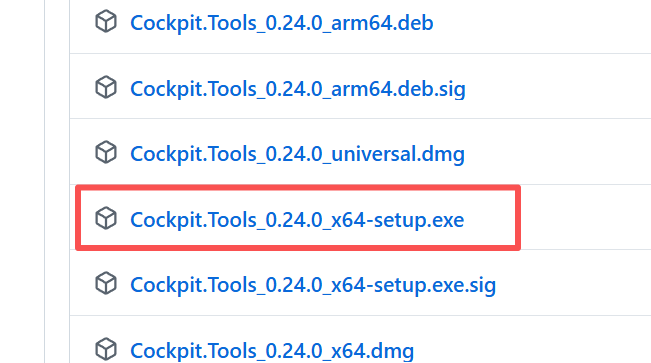
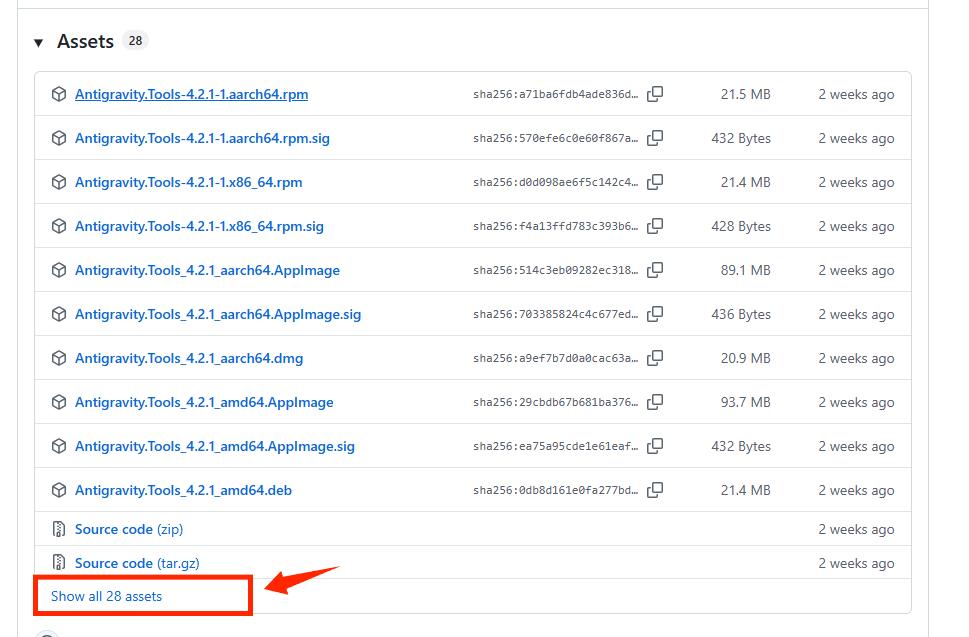
- 下载工具:前往 Cockpit Tools Releases,点击 Show all assets,下载最新的 Windows x64 安装包(文件名通常类似
Cockpit.Tools_*_x64-setup.exe)。 - 安装说明:因开源软件缺乏微软签名,浏览器或 Windows Defender 可能会提示"未知风险"。请在弹窗中点击"更多信息" -> "仍要运行",一路 Next 完成安装。
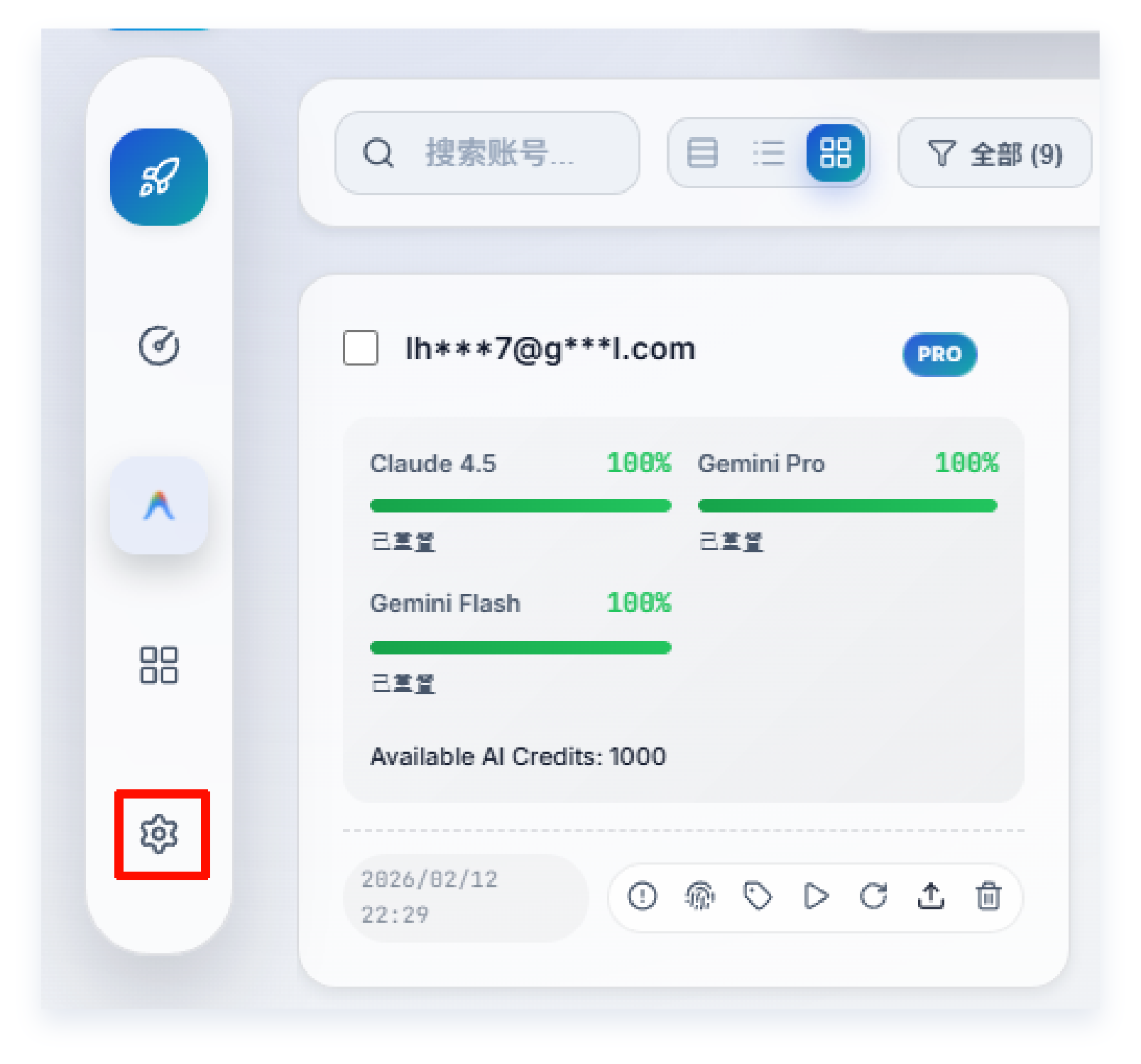
- 基础设置:打开 Cockpit Tools,点击左下角的齿轮/设置图标,将语言切换为中文。
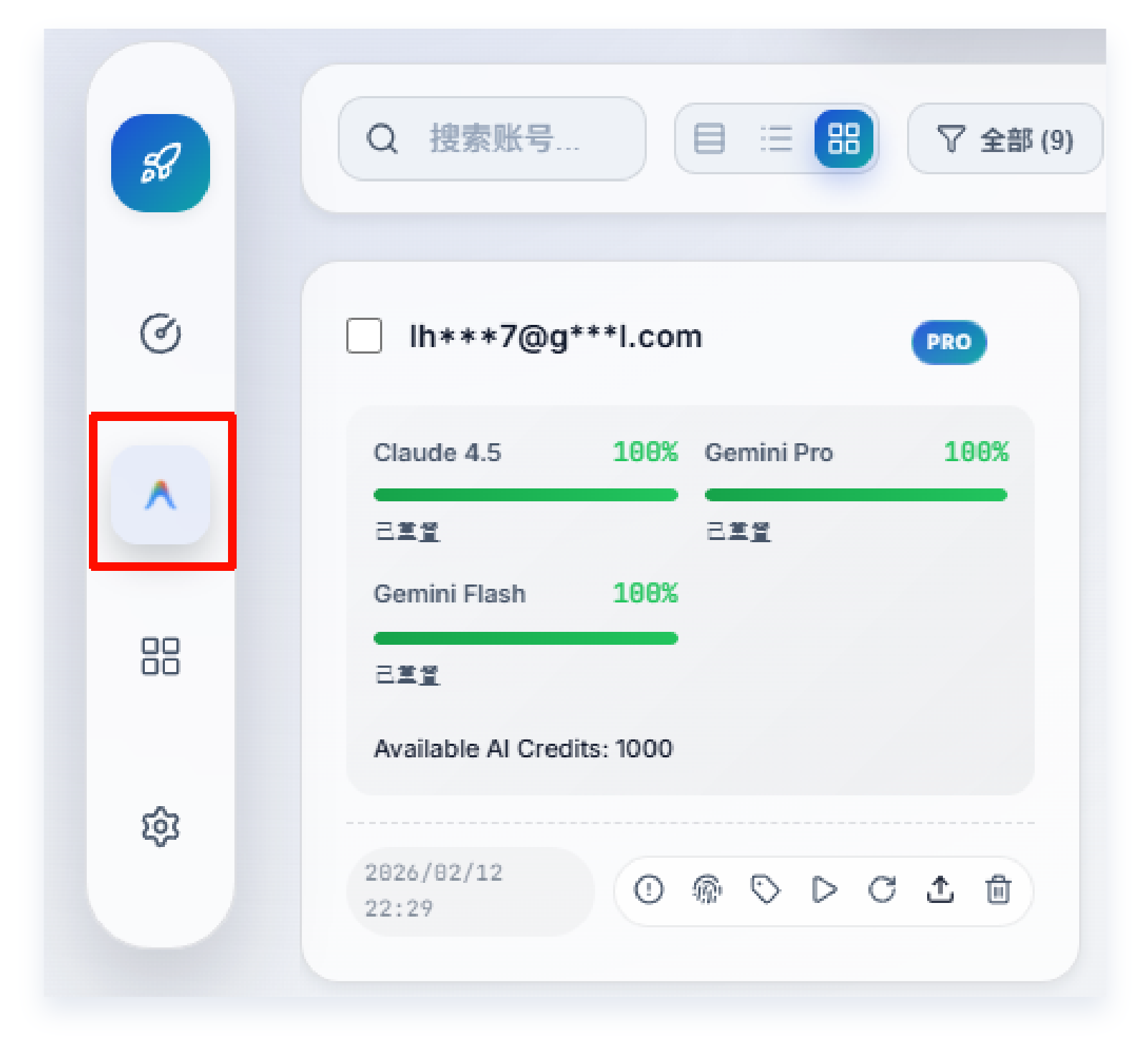
- 绑定账号:在左侧导航栏找到
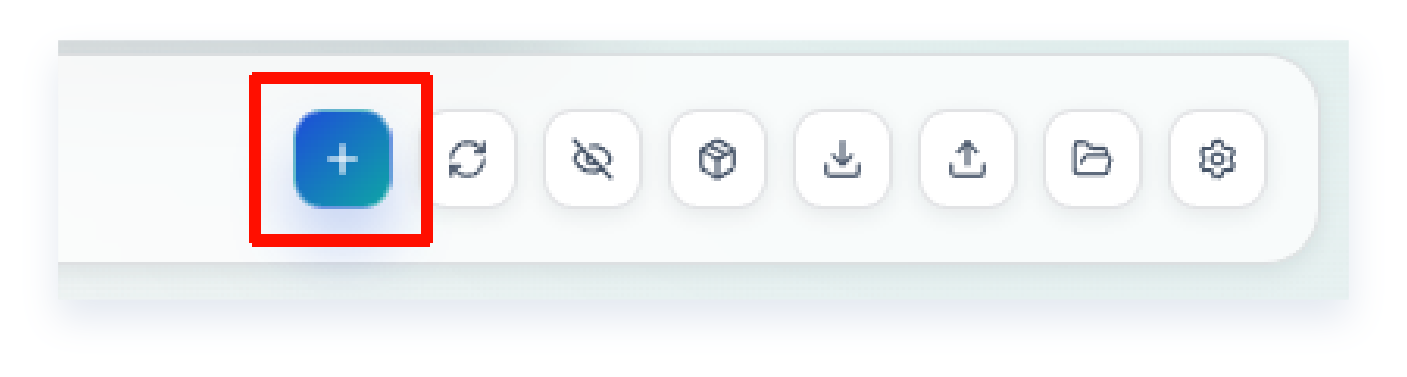
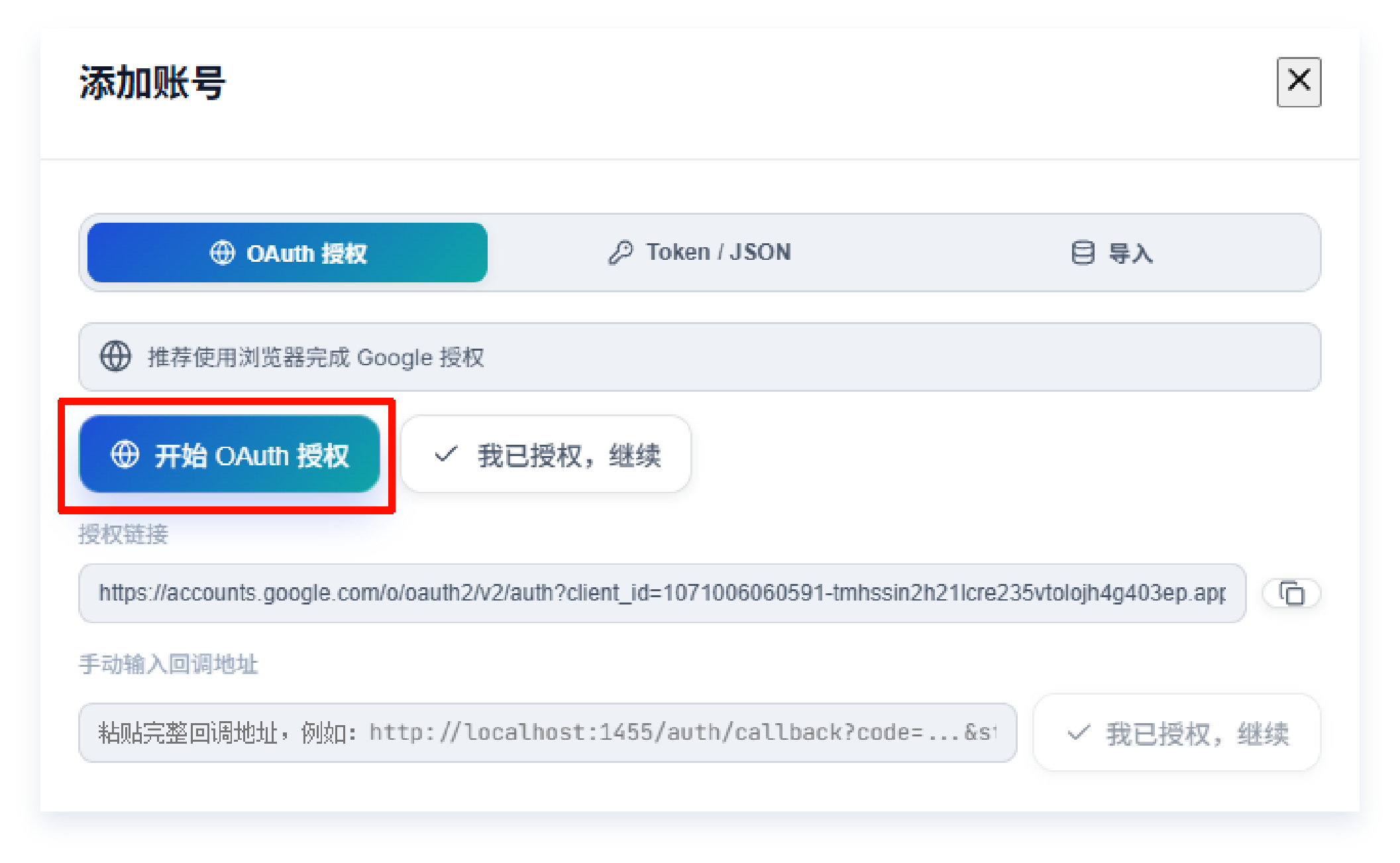
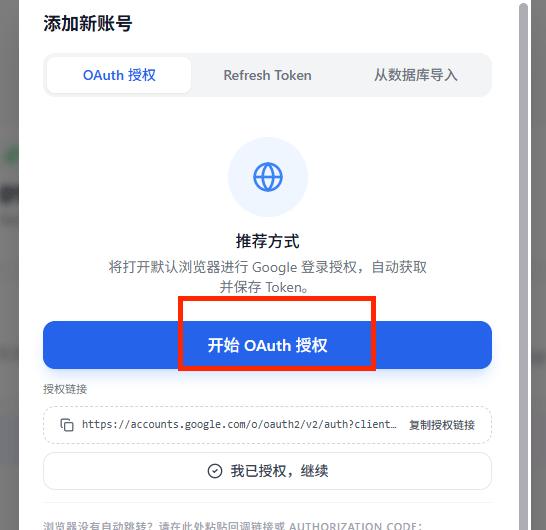
Antigravity IDE或Antigravity图标并点击,点击页面中央的"添加账号"按钮(或蓝色加号)。新版 Cockpit Tools 的 Antigravity 集成主要面向官方 Antigravity IDE;如果您的目标是新式 Antigravity 2.0,请不要套用旧版 IDE 的截图和路径判断。 - 点击"开始 OAuth 授权",在弹出的浏览器沙盒中登录您的 Google 账号。
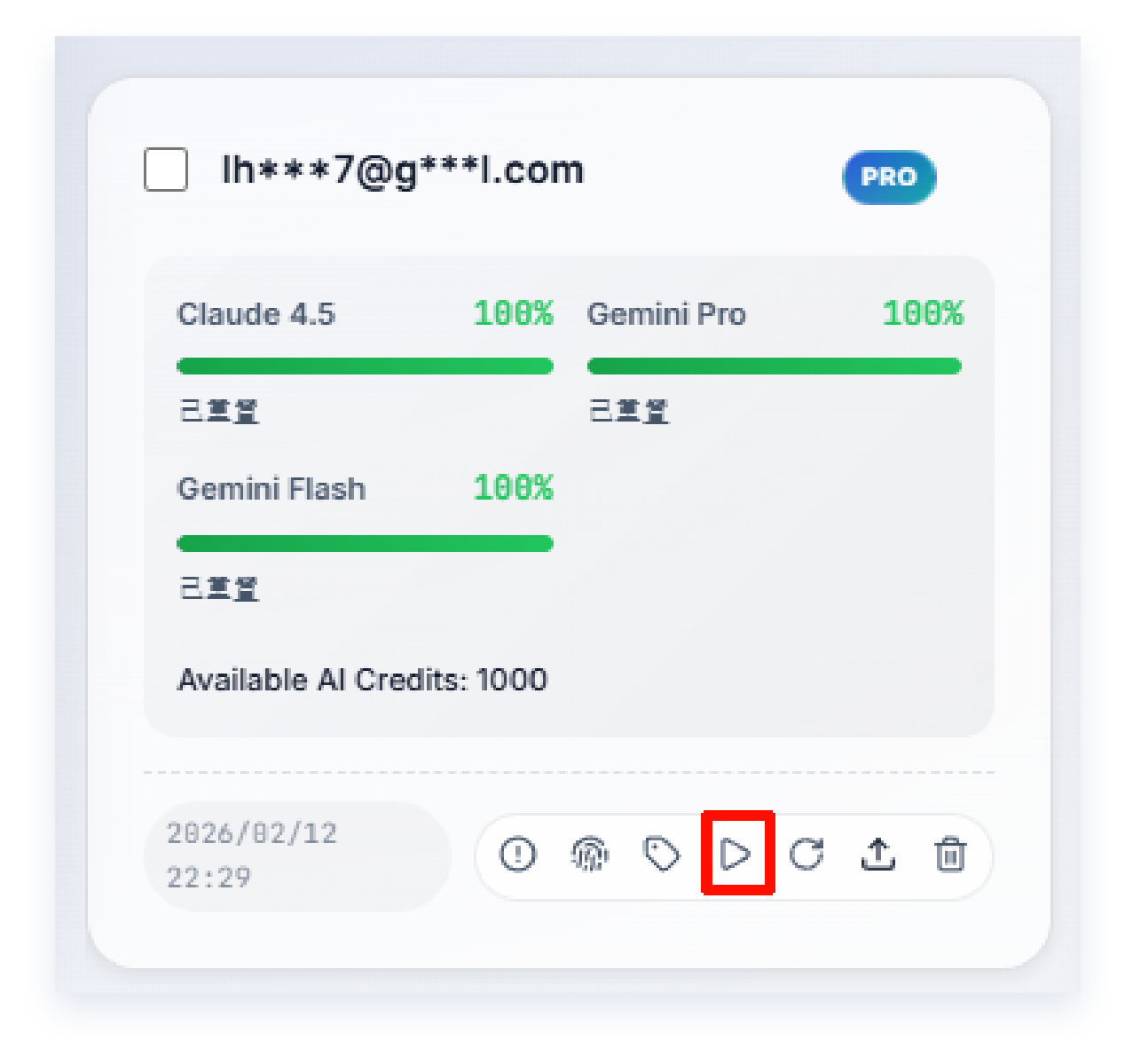
- 本地状态写入:登录成功后返回软件,会显示已绑定的账号卡片。点击账号卡片下方的"▶ 播放"按钮,把本地授权状态写入 Antigravity IDE。
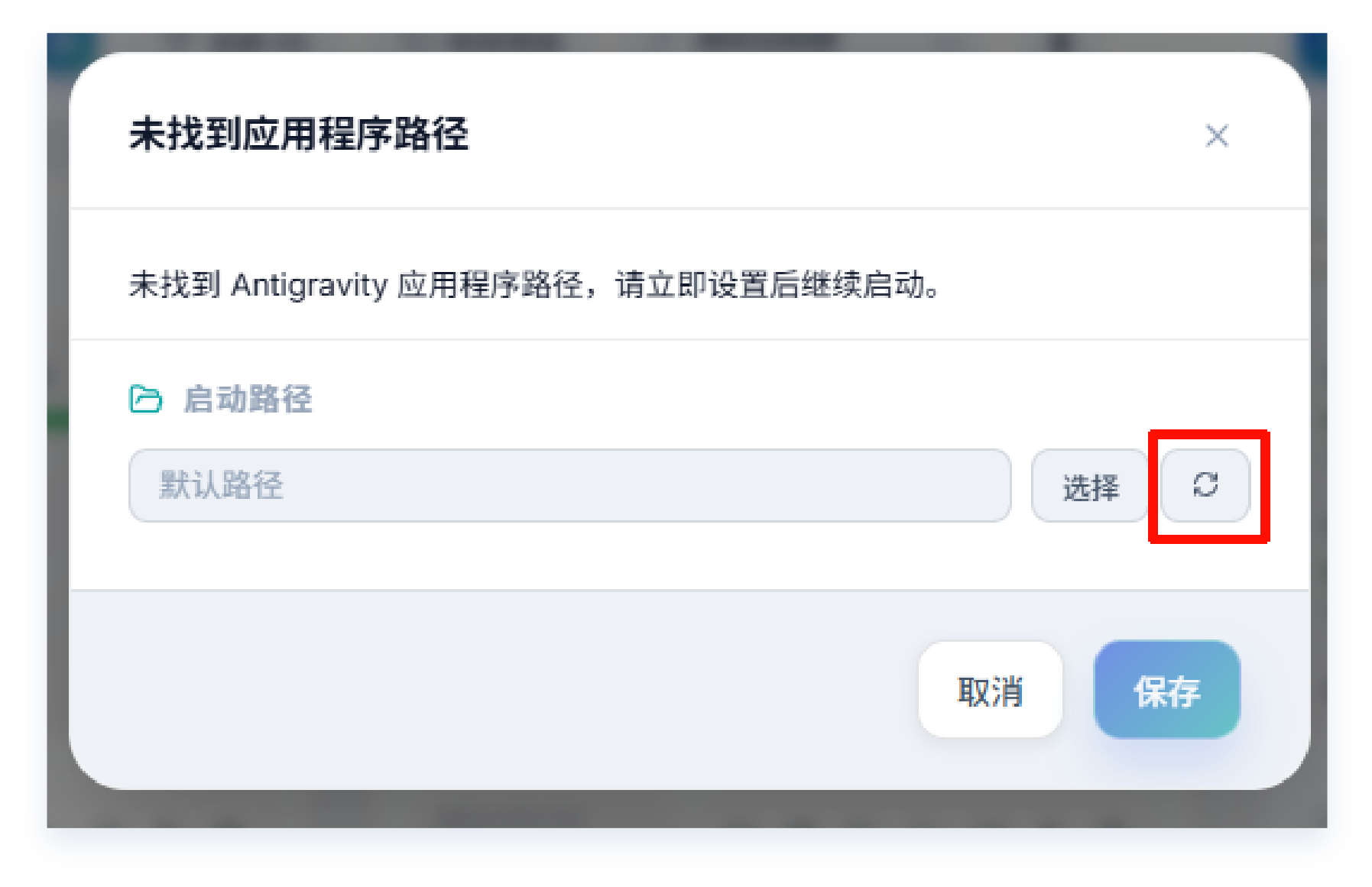
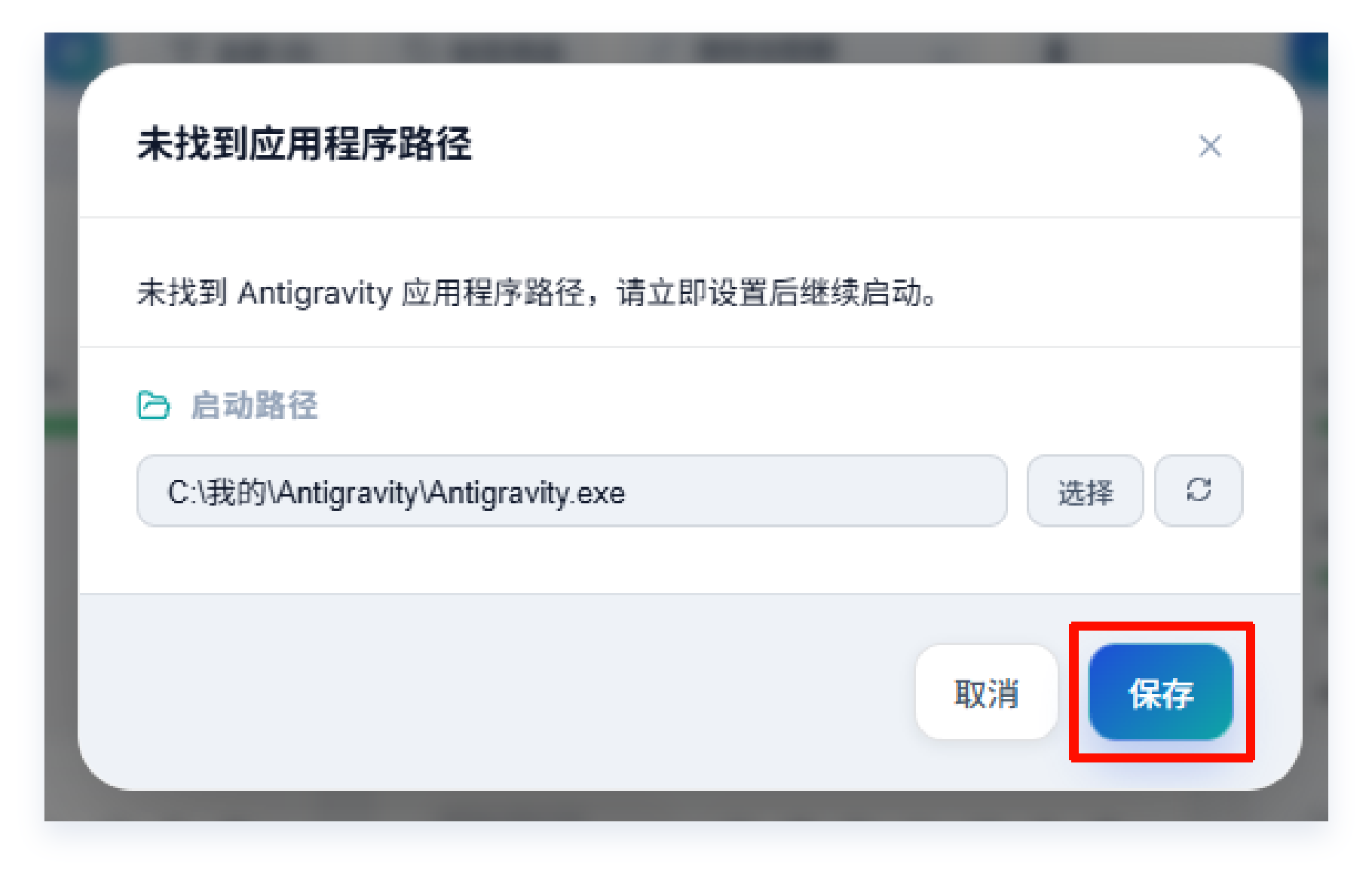
- 在弹出的路径确认窗口中,点击路径框右侧的"刷新/选择"图标,确认路径无误后点击"保存"。新版 Cockpit Tools 已适配官方重命名后的 Windows 主程序
Antigravity IDE.exe。如果自动识别失败,请手动选择 Antigravity IDE 的安装目录,例如E:\Antigravity,并确认主程序是Antigravity IDE.exe。此时 Antigravity IDE 会被自动唤醒或重启。 - 关键排错:如果您电脑上同时安装了 Antigravity IDE 和 Antigravity 2.0,而路径却指向C:\Users\你的用户名\AppData\Local\Programs\antigravity,这通常是 2.0 路径。若您的目标是旧版 VS Code 风格界面,请手动切回 Antigravity IDE 的路径。 - 观察客户端界面:Antigravity IDE 通常会在编辑器右侧或顶部加载出模型选择下拉框;Antigravity 2.0 则可能表现为项目/对话界面可以正常创建 Agent、加载模型或发送消息。只要账号状态能被识别并进入可对话状态,即代表本地授权状态写入成功。若仍提示没资格或认证错误,请按 FAQ 里的三类报错继续判断,不要反复强行注入。
Cockpit Tools Windows x64 setup 下载位置
Cockpit Tools 设置图标
点击左侧 Antigravity 图标
点击蓝色加号添加账号
点击"开始 OAuth 授权"
点击账号卡片下方的播放按钮
点击刷新图标自动检测路径
路径已填入,点击保存
五、 人机安全验证与扫码解锁(必看)
为对抗机器批量滥用,系统会进行二次核验。现在不会等您登录进去再发消息才验证:多数情况下,登录授权阶段就会直接弹出验证要求。
- 登录时如果看到类似下图提示
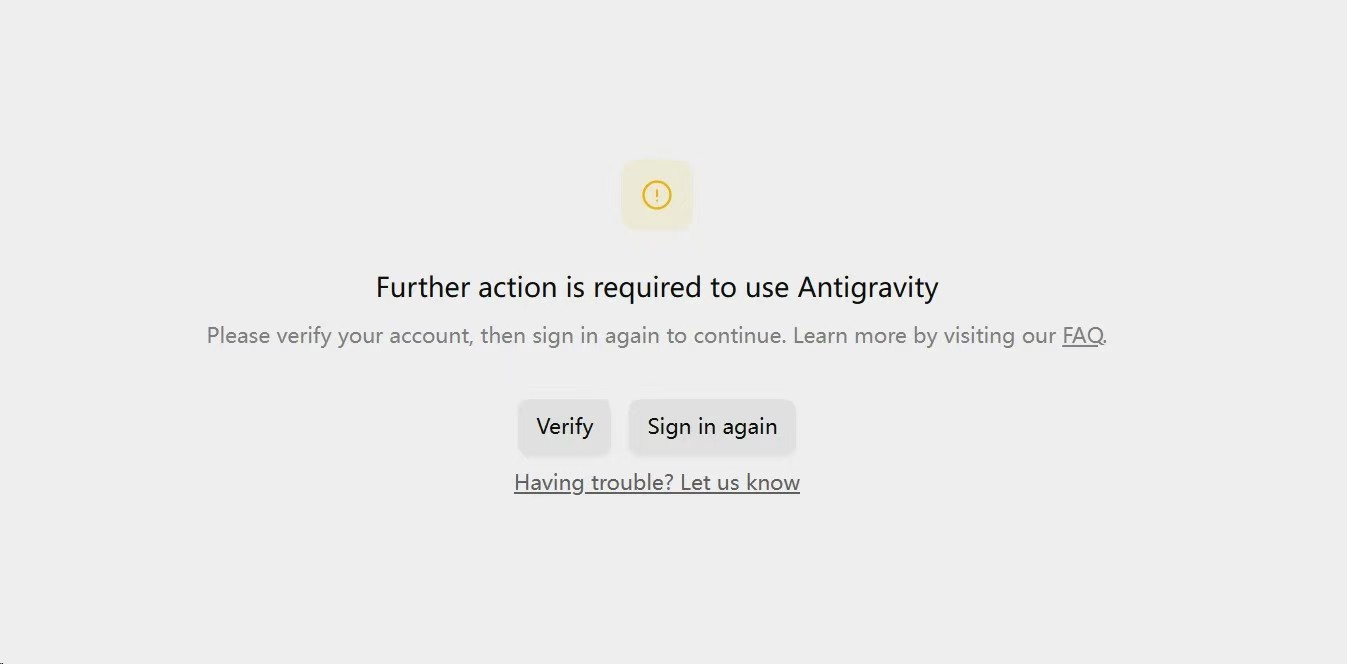
Further action is required to use Antigravity,请点击Verify或Sign in again继续。 - 验证双通道选择:推荐使用下方两种最可靠的方案
登录阶段出现的 Further action / Verify 验证界面
💡 通道一(推荐):谷歌云 Cloud Shell 短信验证通道(支持国内 +86 手机号)
🌟 核心原理:Antigravity 与谷歌云 (Google Cloud) 共享底层的身份验证系统。只要您的 Google 账号在谷歌云顺利完成手机号验证,Antigravity 即可同步全自动过关!该方法完整支持绑定中国大陆 (+86) 手机号接收验证码。
- 访问谷歌云验证授权入口:
建议在浏览器打开无痕模式,访问:https://docs.cloud.google.com/docs/authentication?hl=zh-cn&cloudshell=true#service_accounts。登录您的目标 Google 账号。 - 激活 Cloud Shell 触发验证:
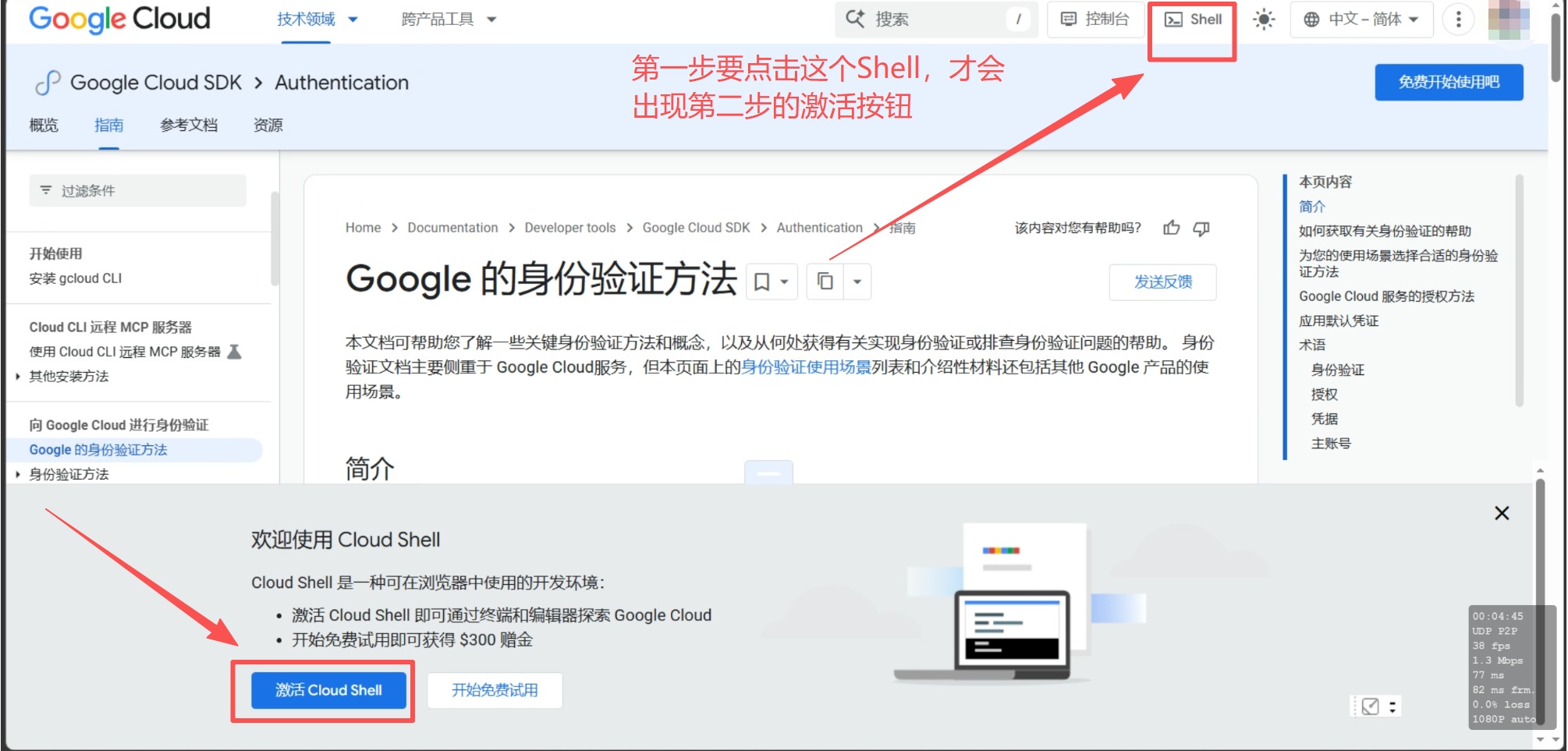
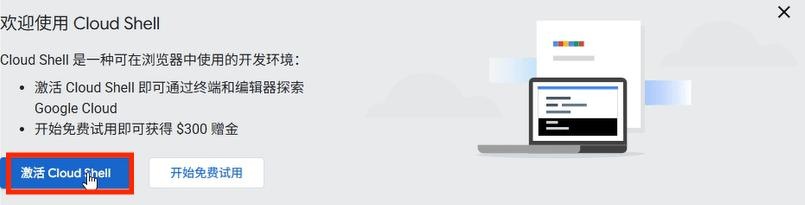
登录后刷新页面,第 1 步先点击页面右上角的[>_ Shell]图标按钮(见下图 1),页面底部才会弹出提示窗口;第 2 步点击弹窗中的 “激活 Cloud Shell” (Activate Cloud Shell) 蓝色按钮(见下图 2)。
- 选择填写手机号验证:
勾选同意授权点击下一步,系统会弹出验证界面。在验证选项中点击 “Verify your phone number” (填写手机号验证)。
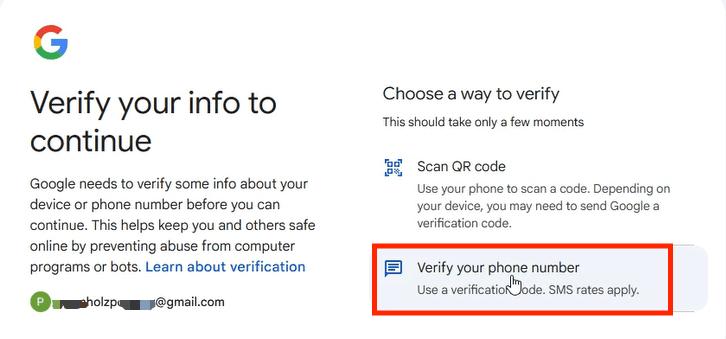
- 输入国内手机号接收验证码:
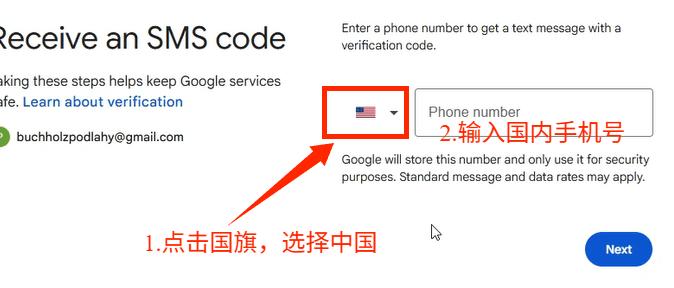
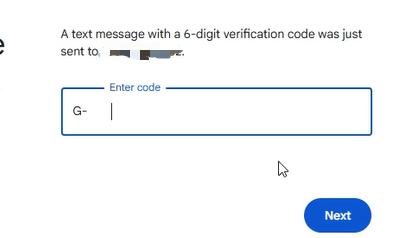
点击国旗列表选择 China (中国 +86),在输入框填入自己的国内手机号,点击 Next 接收并填入 6 位短信验证码完成验证。
📌 手机号验证使用须知:每个手机号仅可成功验证 Antigravity 一次。若您的国内手机号此前已验证过其他账号,请更换家人或朋友的号码,或使用短效接码工具配合接收。
- 回到 Antigravity 重新登录:
谷歌云短信验证成功后,回到 Antigravity 客户端,直接点击Sign in again按钮重新登录,即可顺利成功进入反重力!
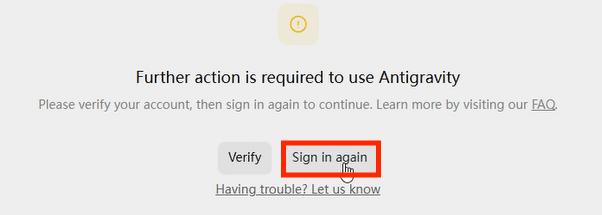
📱 通道二:手机 Google App 内置扫码(“焚决”打法)
- 扫码前先对齐环境: - 手机与电脑尽量使用同一干净节点、同一出口 IP。 - 准备 Android / iOS 手机,安装并登录 Google App(安卓手机需在设置中开启“谷歌基础服务”),登录相同的 Google 账号。
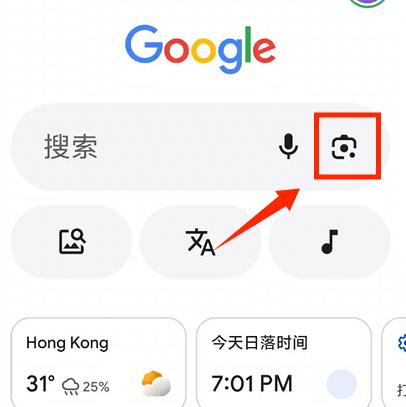
- 使用内置 Google Lens 扫码: - 打开 Google App,点击搜索框右侧的相机/镜头图标 (Google Lens) 扫描电脑屏幕上的验证二维码(不要用微信或普通相机扫)。
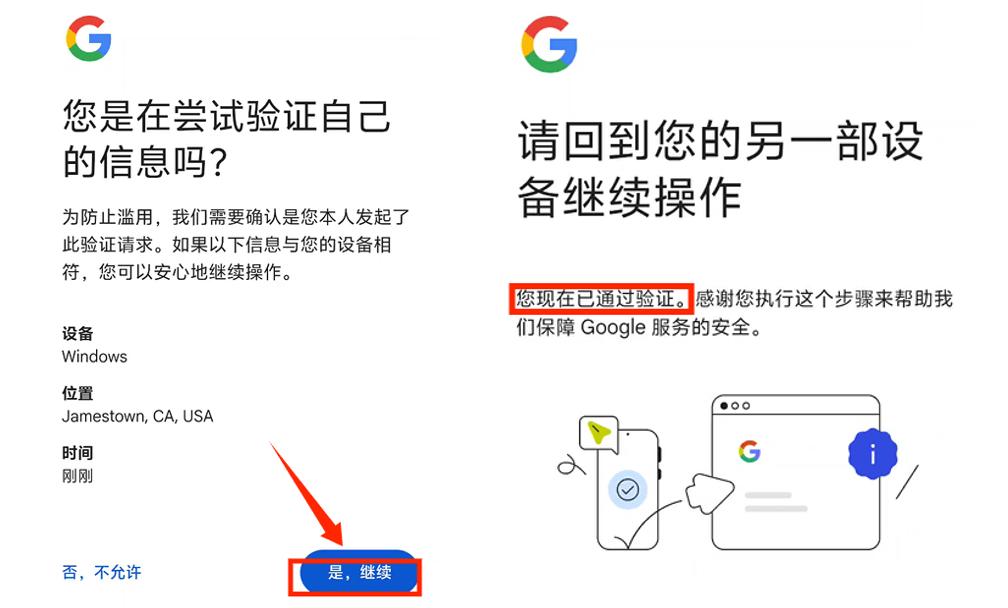
- 手机端确认: - 手机弹窗选择 “是,继续”。必须看到手机端屏幕最终显示 “您现在已通过验证” 才算真正成功!
- 真假成功判定与死磕重试(“焚决”心法):
- ⚠️ 真假成功判定:手机扫码后,电脑网页无论显示“身份验证成功”还是“无法验证”,均不可作数!必须且只有当手机屏幕最终显示“您现在已通过验证” 时才算真正的成功。
- 🔄 无限重试原则:若手机提示“回到原设备确认”或“无法验证你的信息”(代表失败),切勿放弃!直接在 Antigravity 客户端点击
Sign in again刷新二维码,反复重试扫码(连续重试 7 次以上)。若多次尝试仍未成功,可更换代理节点或改用【通道一】。 - 如果手机显示验证手机号或电脑显示失败,切记不要放弃,连续多试几次(反重力点 Sign in again 重新扫码,反复试 7 次以上)。若仍然不行,可尝试通道一。
Google App 搜索框右侧的 Google 智能镜头入口
手机端确认与验证成功界面
🛡️ 补充工具:Antigravity Tools 开源账号管理(免第三方反代)
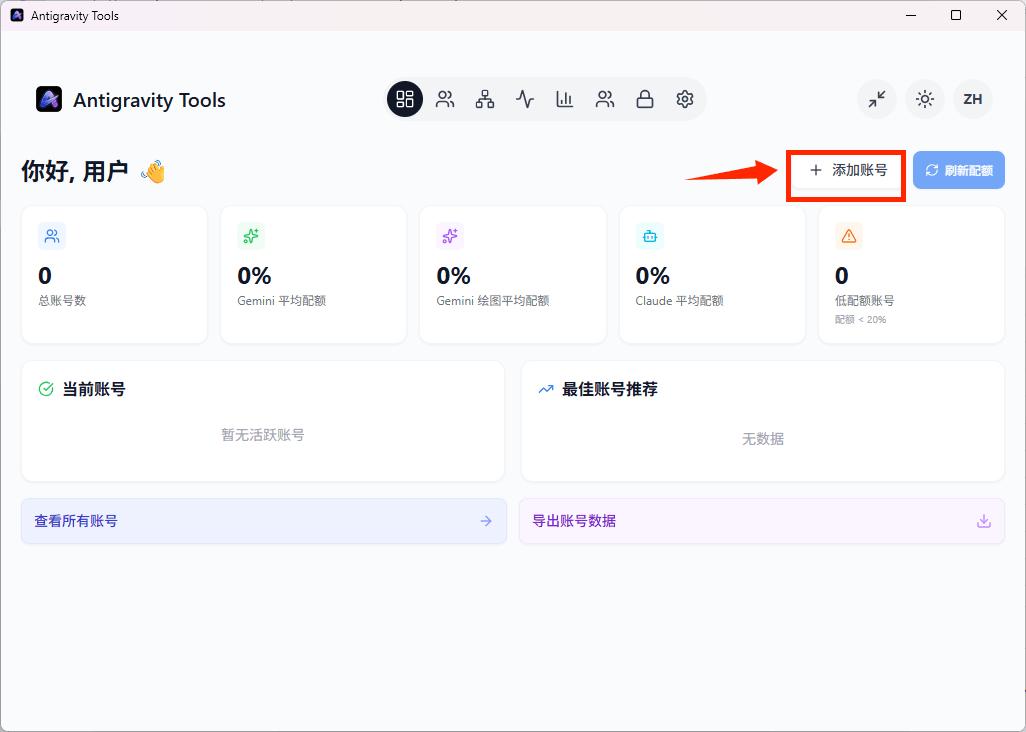
为保障账号安全,避免使用危险的第三方反代导致封号,推荐使用开源的 Antigravity Tools (Antigravity-Manager)。下载后只需通过官方 OAuth 授权,即可实现多账号本地安全一键管理与切换。
六、 界面汉化:Antigravity IDE 与 2.0 中文化指南
很多用户反馈打开客户端后全是英文,不知道如何切换为中文界面。由于 Antigravity IDE 和 Antigravity 2.0 采用了完全不同的底层架构,两者的汉化方式不同,请根据您使用的版本选择对应的汉化方案:
🌟 方案一:Antigravity 2.0 界面汉化(开源一键 ASAR 注入补丁)
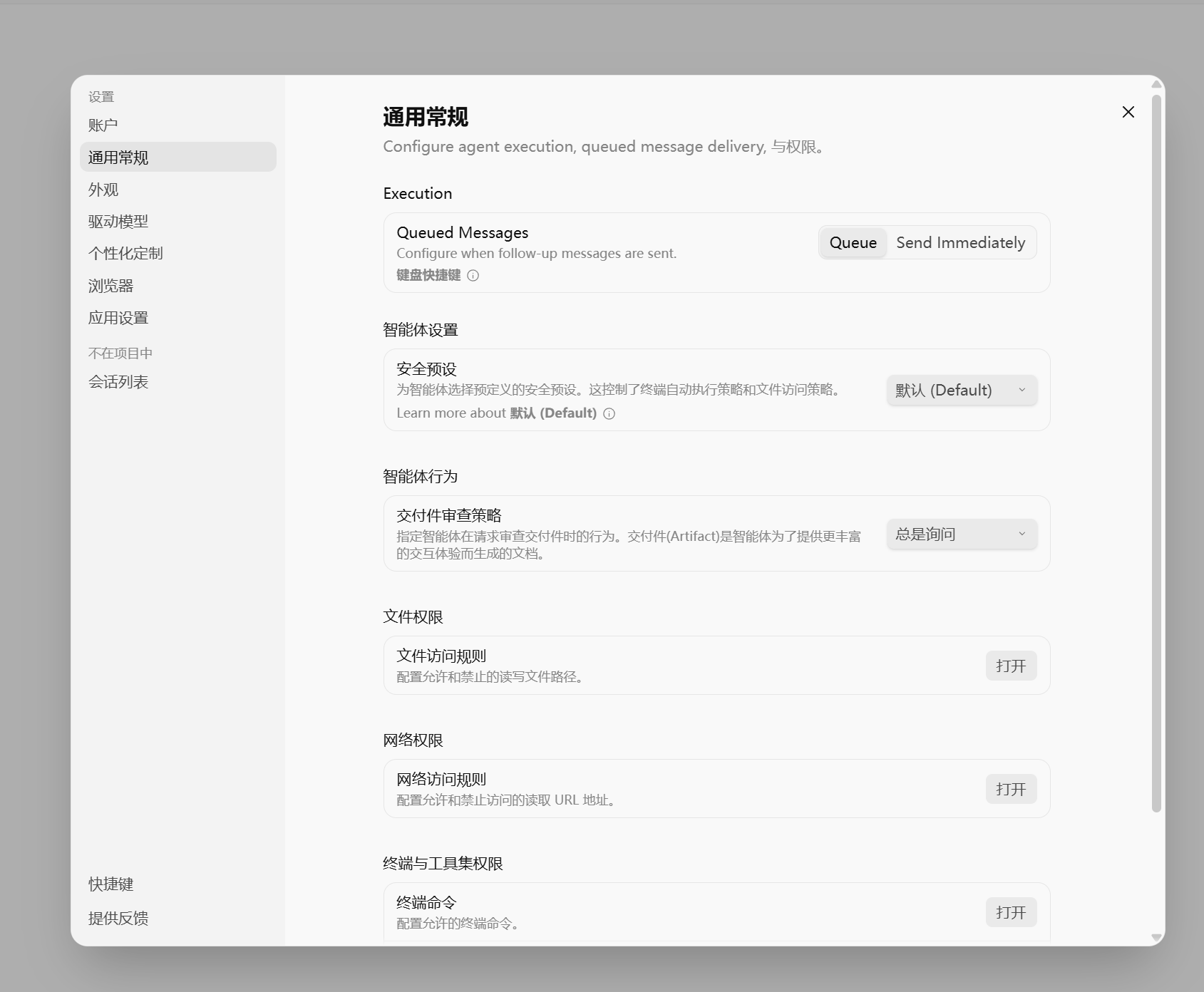
💡 原理简介:Antigravity 2.0 采用全新的 Electron 独立桌面架构,官方目前尚未在设置中内置语言切换选项。社区开发者开源了专用的汉化套件 qqxpee/antigravity2-cn,基于 ASAR 物理层动态包注入机制,完美汉化软件主界面、系统菜单、任务栏托盘及设置面板,支持一键极速安装与无损还原。
1. 下载汉化包
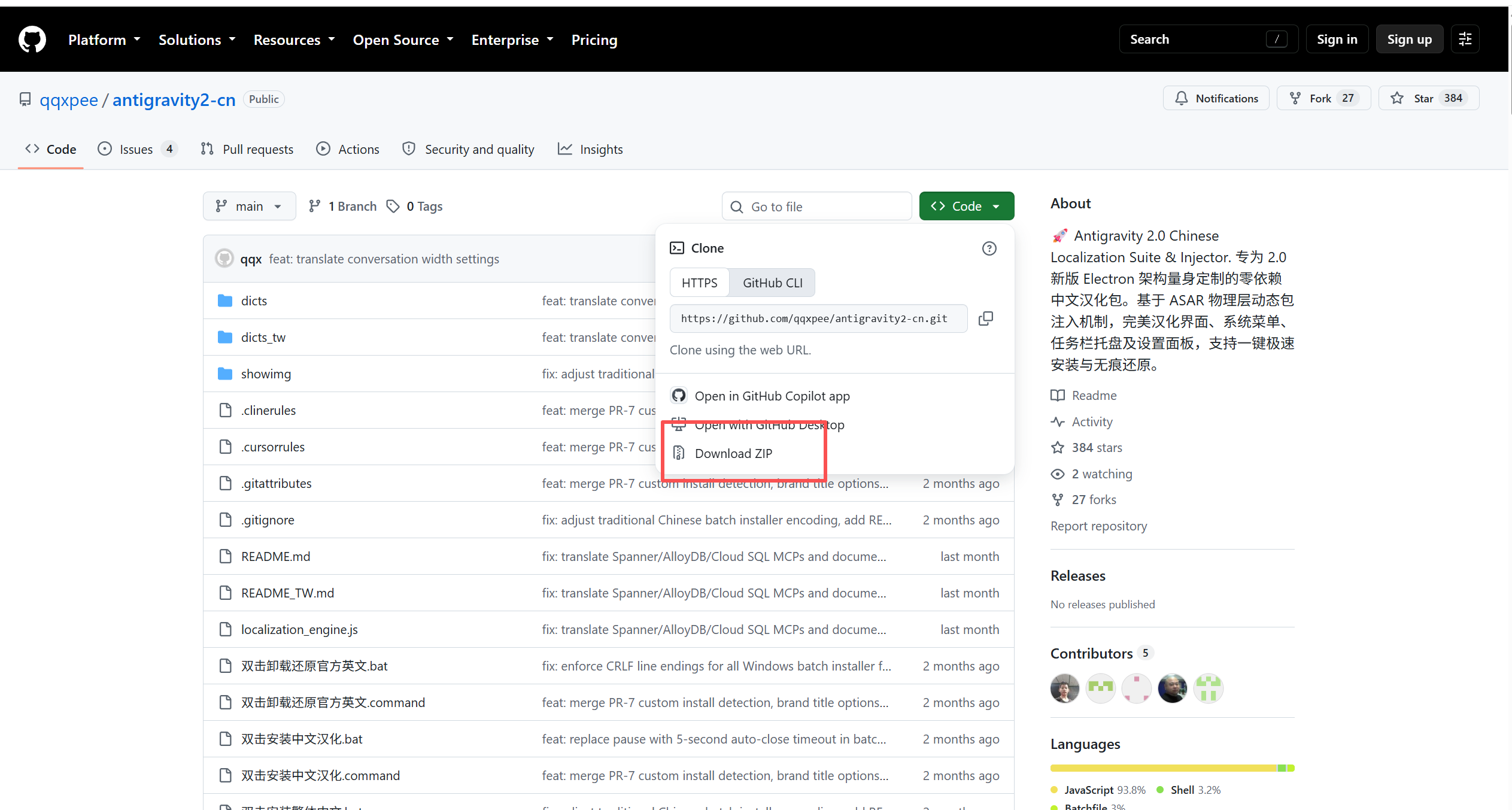
- 访问开源项目页面:qqxpee/antigravity2-cn (GitHub 官方仓库)
- 点击页面右上角绿色的 Code 按钮,在下拉菜单中选择 Download ZIP 下载压缩包。
- 将下载好的压缩包解压到您电脑本地任意文件夹(例如您的
Downloads或桌面)。
Antigravity 2.0 开源汉化补丁仓库
2. 一键安装汉化
- 完全退出 正在运行的 Antigravity 软件(可在任务管理器中确认无后台残留进程)。
- 打开刚才解压出来的
antigravity2-cn文件夹,双击运行双击安装中文汉化.bat。 - 终端黑框会弹出提示,按需输入数字选择左上角品牌名称展示方式:
-
1(默认推荐):保留英文Antigravity官方品牌名,界面最协调。 -2:隐藏左上角品牌文字。 -3:显示中文品牌名反重力智能编程。 - 脚本执行完毕后,重新打开 Antigravity 2.0 软件,即可畅享全中文界面!
3. 一键卸载与无痕还原官方英文
如果后续软件官方大版本更新,或者您想恢复官方原版英文:
- 完全退出 Antigravity 客户端。
- 回到
antigravity2-cn文件夹,双击运行双击卸载还原官方英文.bat。 - 软件即可瞬间恢复至官方原版英文状态,不留任何注入痕迹。
🌟 方案二:Antigravity IDE 界面汉化(官方 VS Code 简体中文语言包)
💡 原理简介:Antigravity IDE 基于 VS Code 框架构建,可以直接通过扩展市场安装微软官方维护的中文简体语言包。
1. 安装微软官方语言包
- 点击左侧边栏的 扩展(Extensions) 图标(快捷键
Ctrl+Shift+X)。 - 在顶部搜索框中输入
Chinese。 - 找到并点击安装由 Microsoft 维护的
Chinese (Simplified) (简体中文) Language Pack for Visual Studio Code(插件标识符:ms-ceintl.vscode-language-pack-zh-hans)。
2. 配置显示语言为简体中文
- 按下快捷键
Ctrl+Shift+P调出顶部全局命令面板。 - 在输入框输入
display或Configure Display Language并按回车。 - 在弹出的语言列表中,选择
zh-cn(中文简体)。 - 右下角会提示需重启客户端生效,点击 Restart 重新启动 Antigravity IDE,即可完成全中文切换!
七、 附加功能:SSH 远程连接配置
⚠️ 排雷提示:本节主要面向 Antigravity IDE。Antigravity 2.0 已经是新的独立 Agent 桌面应用,不再是传统 VS Code 风格 IDE;如果您使用的是 2.0,请优先使用其项目/权限/终端相关新功能,不要强行套用旧版扩展面板截图。如果不是刚需,建议直接忽略此步骤。
如必须使用,遇到连接异常时请按以下步骤适配:
- 下载专用扩展包:Antigravity SSH Proxy(点击页面右下角紫色 Download 下载)。
- 打开 Antigravity 侧边栏的"扩展"面板,将下载好的文件直接拖拽进去完成安装。
- 安装后,点击界面底部的绿色 ATP 标识,在输入框填入您的代理软件端口号,滑到最下方保存,然后尝试连接服务器。 - *关键机制:此功能目前仅兼容系统代理模式。如果您前面采用的是首选方案(Tun 模式),在连接 SSH 时,必须**同时打开"系统代理"*开关(即 Tun + 系统代理双开)。连接成功后再将系统代理关掉即可。
- 处于 SSH 连接状态后,再次进入侧边栏"扩展"面板,找到类似
在 SSH:XXX 中安装扩展的板块,点击对应的安装按钮将扩展同步至远程服务器终端。 - 彻底关闭并重启当前窗口,即可完成通道连通。
扩展市场加载慢 / 搜不到插件怎么办?
💡 适用范围: 这一段只针对 Antigravity IDE 的扩展面板。Antigravity 2.0 不是传统 VS Code 风格 IDE,请不要强行套用。
如果扩展面板默认提示正在使用 Open VSX,可能会出现插件搜索不全、下载很慢、甚至加载失败的情况。可以把扩展市场源切换为 VS Code 官方源。
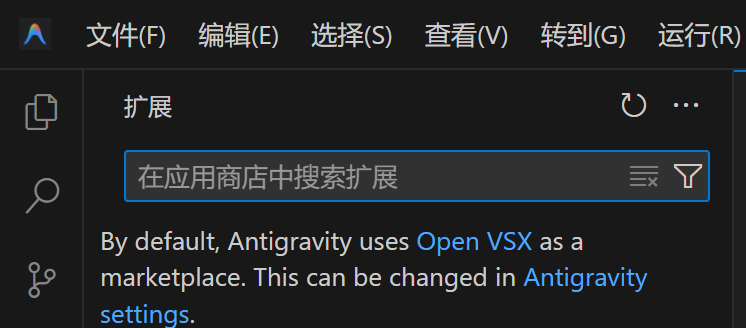
操作方法:
- 打开左侧 扩展(Extensions) 面板。
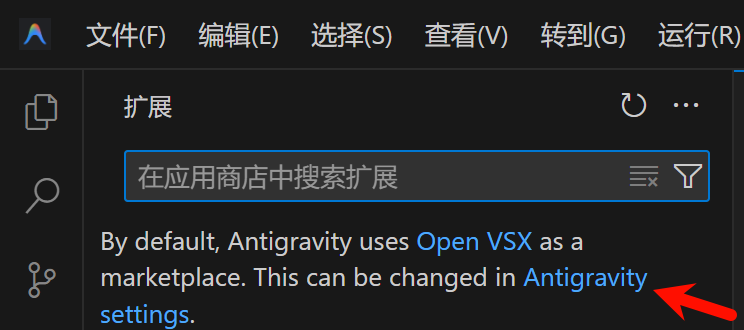
- 如果页面提示
By default, Antigravity uses Open VSX as a marketplace. This can be changed in Antigravity settings.,点击里面的 Antigravity settings。 - 在
Editor -> Marketplace设置里,把下面两个地址分别填入对应输入框。
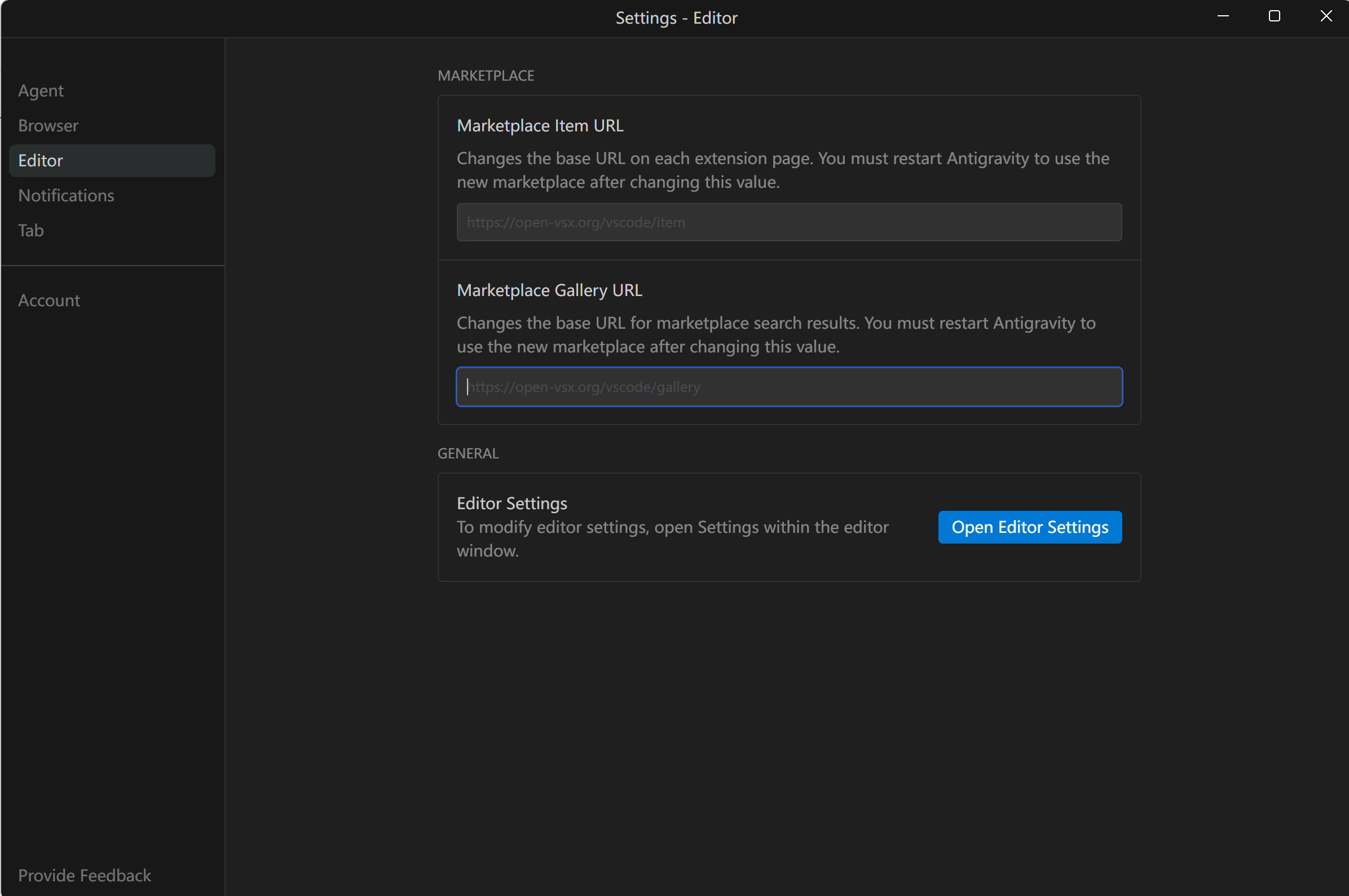
Marketplace Item URL: https://marketplace.visualstudio.com/items
Marketplace Gallery URL: https://marketplace.visualstudio.com/_apis/public/gallery
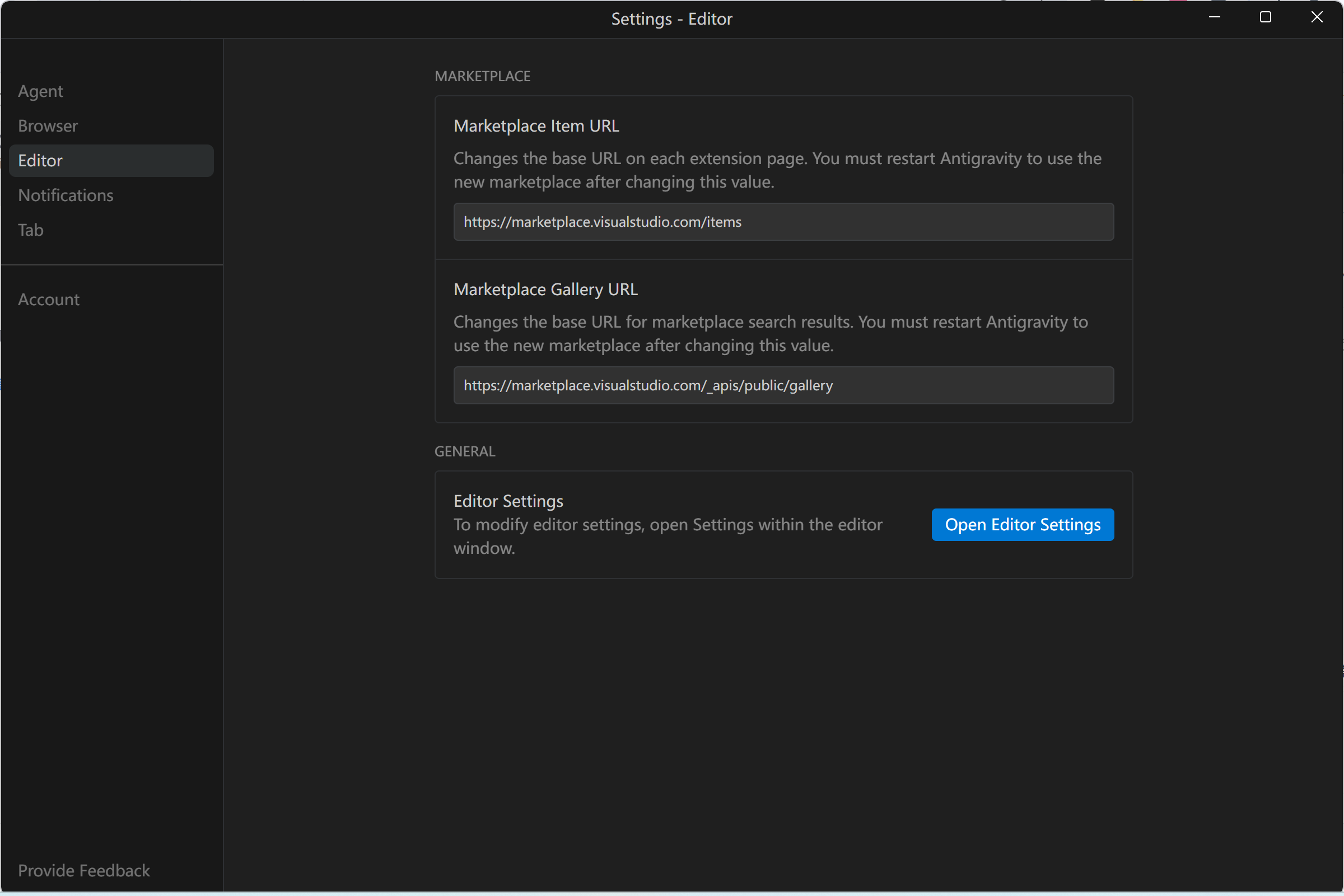
填完后,彻底关闭并重新打开 Antigravity IDE,再回到扩展面板搜索 ssh、Remote - SSH 等插件。正常情况下,搜索结果会切到 VS Code 官方插件市场,插件会更全,加载也更稳定。
点击 Antigravity settings 进入扩展市场设置
八、遇到问题先看这里:常见故障排查 (FAQ)
| 您看到的情况 | 优先判断 | 先看哪一段 |
|---|---|---|
| 客户端全是英文 / 如何汉化为中文 | 2.0 使用开源注入脚本 / IDE 安装微软中文包 | 第六章:界面汉化 |
| 打开后不是 VS Code 那种界面 | 装成了 Antigravity 2.0,或旧版更新到了 2.0 | Q0 |
Sorry, this account is ineligible to use Antigravity |
账号地区/资格/年龄/订阅问题 | Q0.5 的账号没资格 |
There was an unexpected issue setting up your account.、登录一直转圈 |
网络没真正走代理 | 第三章网络配置(亦可看 Q0.5 的 OAuth 说明) |
There was an error with your authentication |
本地授权状态或 Token 状态异常 | Q0.5 的认证错误 |
| 点击登录后接近 1 分钟没反应 | 客户端请求超时,网络没接管 | Q1 / 第三章 |
| 发消息一直转圈、按钮一直灰 | 网络未接管或节点不可用 | Q1 |
| 模型列表/模型名称刷不出来 | 节点异常或多套网络方案冲突 | Q2 |
| ProxyBridge 不知道选哪个文件 | IDE 和 2.0 的 language_server 路径不同 |
Q2.5 |
蓝色 Retry,同时有 400 |
先看报错正文再分流 | Q3 |
报错里出现 code: 400 且含 User location is not supported |
当前出口地区/节点不被 API 支持 | Q3 地区 400 |
验证成功后仍反复出现 Verify / Sign in again |
年龄验证或客户端登录状态未刷新 | Q4 |
大字报错 There was an unexpected issue setting up your account. |
节点/登录状态/超时等综合问题 | Q5 |
| 提示“您的身份无法被核实” / 需 Pixel 安全码 | 节点 IP 不够纯净 / 异地登录风控 | Q6 |
| 扩展市场搜不到插件 | 默认 Open VSX 源不稳定 | 第七章:扩展市场排查 |
Q0:打开后不是 VS Code 界面,为什么和教程截图不一样?
- 原因:Google 已经把产品拆分为 Antigravity 2.0、Antigravity IDE、CLI、SDK 等不同形态。2.0 是新的独立桌面应用,官方定位是 Agent 编排平台;原教程截图更接近 Antigravity IDE。
- 解决:网络和登录思路仍可参考本教程,但涉及扩展面板、SSH、VS Code 风格界面、旧版语言服务路径时,请确认自己是否需要改用 Antigravity IDE。若只使用 2.0,请重点参考 Tun 模式、ProxyBridge 新版路径、账号登录与扫码验证部分。
Q0.5:登录报错先按这三类判断
现在 Antigravity 的登录校验比旧版更严格,不建议一看到失败就反复用 Cockpit Tools 注入。请先按截图判断类型:
- 提示账号没资格:优先处理地区/账号资格
如果看到
Sorry, this account is ineligible to use Antigravity,这通常不是普通 Token 写入问题,而是账号资格、地区、年龄认证或官方准入校验没有通过。
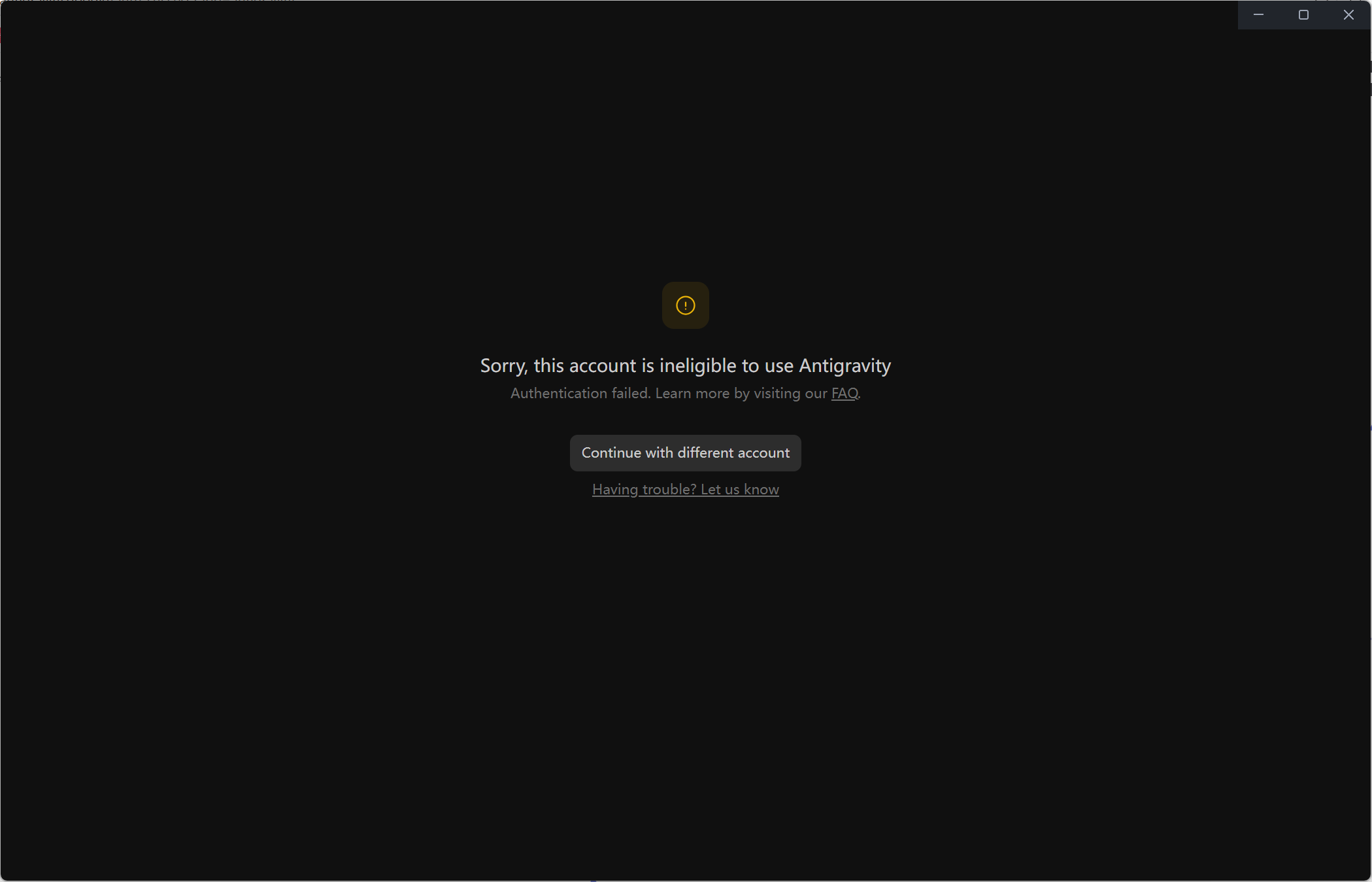
处理顺序(请按此先后):先「地区与资格」,再「年龄认证」。不要先反复注入。
处理建议 1(优先):检查地区与资格
先检查 Google 账号地区、付款资料地区、订阅状态和当前代理节点地区是否一致。此类问题目前不能再简单理解为“Cockpit 强制注入即可解决”;必要时只能调整地区环境或更换符合资格的账号。
- 查验反重力官方支持地区:
访问反重力官方 FAQ 页面:https://antigravity.google/docs/faq,可查阅反重力当前支持的全部账号国家/地区列表(如 Taiwan、Singapore、Japan、South Korea、United States 等)。
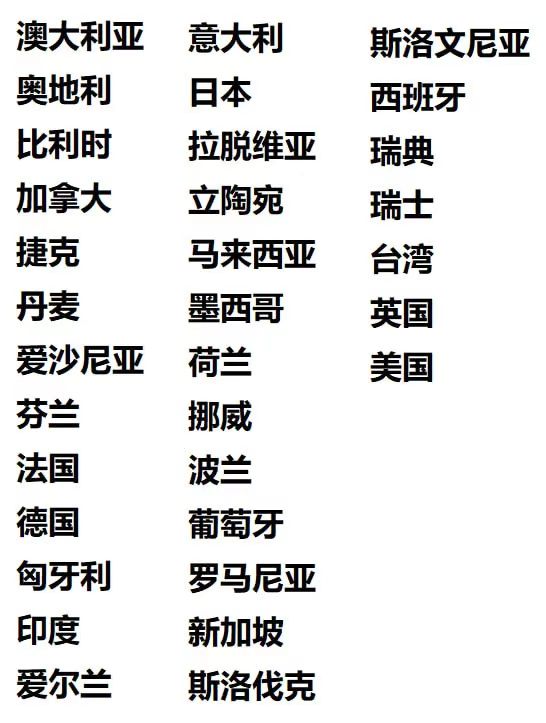
> 💡 核心判定法则(非常重要):
> 如果您的账号地区已经在官方支持列表中,但登录时仍显示“账号不符合资格 (ineligible)”,说明问题不在地区,而是需要进行「年龄认证」!请直接看下方的【处理建议 2】。
- 修改账号关联地区(若当前地区不在支持列表中):
如果页面提示Sorry, this account is ineligible to use Antigravity,且账号关联的是不支持地区,请按以下步骤申请修改: - 第 1 步:查验账号当前关联地区
打开 Google 服务条款页:https://policies.google.com/terms,滑动到页面最底部,查看该账号当前关联的国家/地区(如显示中国大陆、中国香港等受限地区则需修改)。
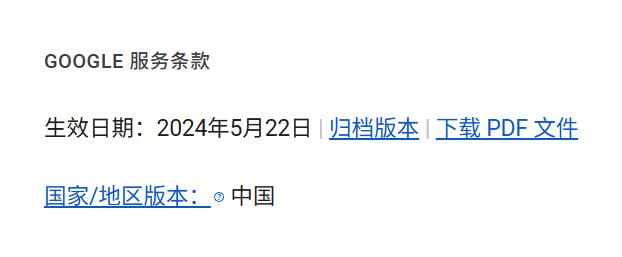
- 第 2 步:打开地区修改申请表单
访问 Google 官方地区更改申请表单:https://policies.google.com/country-association-form。
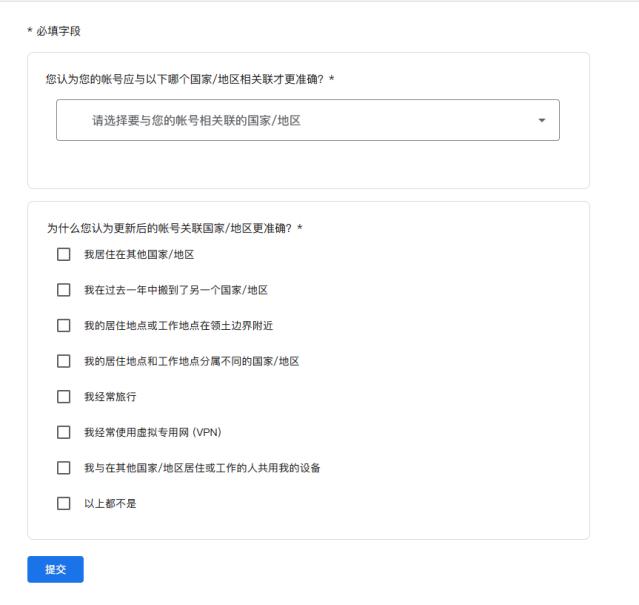
- 第 3 步:选择目标地区与提交方案
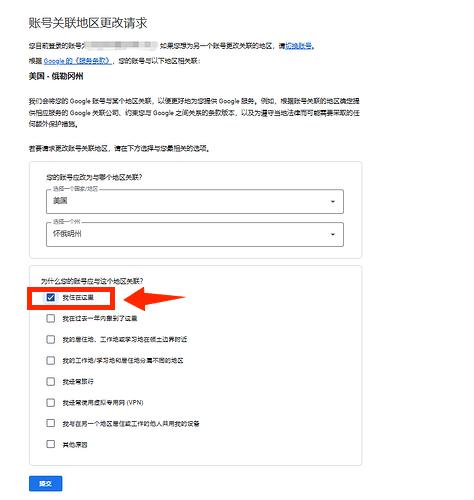
* 方案 A(快捷通过):在列表中选择您代理节点最常用的地区(如日本、新加坡、英国、加拿大等),勾选 “我居住在此” 并直接提交。
* 方案 B(人工申诉与梯队降级策略):若选择最后一个 “以上都不是”,可填写专属英文申诉留言,由 Google 客服团队进行人工审核。
> 💡 【改区梯队降级策略】(不必死磕单一地区):
> * 🥇 第一梯队(首选):美国 (United States) —— 官方最核心支持区,功能最全、体验最完整。
> * 🥈 第二梯队(备选):日本 (Japan) —— 亚太主力支持区,审核通过率较高且网络延迟极佳。
> * 🥉 第三梯队(兜底):中国台湾 (Taiwan) / 新加坡 (Singapore) / 英国 (United Kingdom) —— 均在官方支持列表内,中文与网络兼容性极好。
>
> ⚠️ 【审核时效与查收邮件提醒】:改区申请均由 Google 官方客服团队人工审核(存在一定运气成分)。通常在 24 小时左右出审核结果,提交后请务必密切留意查收 Google 账号绑定的邮箱通知(包括收件箱与垃圾邮件箱)。
- 🤖 推荐:让 AI 帮您生成独一无二的高通过率申诉信(避免模板撞车)
> 💡 为什么推荐让 AI 写?
> 如果所有人都提交一模一样的英文模板,容易被 Google 客服系统判定为机器人批量申请。直接复制下方专门调优的【AI 提示词 (Prompt)】,发给任意 AI 工具(ChatGPT / Claude / Kimi / 豆包等),几秒钟即可为您量身定制独一无二的地道英文申诉信,通过率更高!
你是一名精通英文商务公文与 Google 客服沟通的专业申诉顾问。
我目前遇到了 Google 账号因地区不符导致无法使用 Google Antigravity / Gemini AI 编程工具的问题(报错:Sorry, this account is ineligible to use Antigravity)。
现在我需要向 Google 官方客服提交地区修改申诉(申请将账号地区更改为 [填入目标国家,如:美国 / 日本 / 中国台湾])。

请帮我写一封极其专业、礼貌且令人信服的英文申诉信(提交给 Google Support Team),需包含以下核心要素:
1. 【工作紧急性】:说明我因公司跨国项目/外派工作,长期居住并在目标国家工作,日常开发重度依赖 Google Antigravity 及 Gemini 生产力工具。
2. 【不可替代与后果】:说明若无法及时在当前地区开通 Antigravity 访问权限,将导致开发项目彻底停滞,我将面临被解雇(loss of employment)的重大职场危机,情况万分紧急。
3. 【合规说明】:强调我在当地拥有稳定的网络环境、常用设备与支付手段,完全符合该地区的账号使用条件。
4. 【语气与格式】:语气诚恳谦逊但态度急迫,结构清晰,语言地道且符合母语表达习惯,避免模板化生硬用词。
- 📋 备用成品现成英文申诉模板(不想用 AI 可直接复制):
Subject: Urgent Request to Update Account Region for Critical Work Needs (Google Antigravity)

Dear Google Support Team,

Due to my company's strict work arrangements and engineering requirements, I am currently residing and working remotely in the United States for an extended period.

Our team heavily relies on Google's official development tools, specifically Google Antigravity and the Gemini AI coding suite, for our daily production tasks. However, due to my account region currently being associated with an unsupported region, I am completely blocked from accessing Google Antigravity ("Sorry, this account is ineligible to use Antigravity").

This regional block has brought my development work to a complete halt. If I cannot access these essential tools immediately, I will be unable to complete my core deliverables and face severe workplace penalties, including the imminent risk of termination/employment loss.

I have stable local network access, regularly use devices in the United States, and conduct business transactions locally. Therefore, I urgently and kindly request that you update my account region to the United States so that I can resume my vital work duties.

Thank you very much for your urgent assistance and understanding!

Sincerely,
- 第 4 步:生效确认、24小时时效与查收邮件提醒
* 🚨 【每年仅限修改一次】:Google 账号地区修改每年仅允许申请一次!一旦修改成功,一年之内不允许再次修改。请务必确认好目标地区再提交!
* 📬 【24小时出结果 · 注意查收邮件】:提交申请后通常 24 小时内就会出审核结果,请务必注意查收绑定的 Google 邮箱通知(含垃圾箱)。收到官方确认通过邮件后,再重新打开 Antigravity 客户端登录即可!
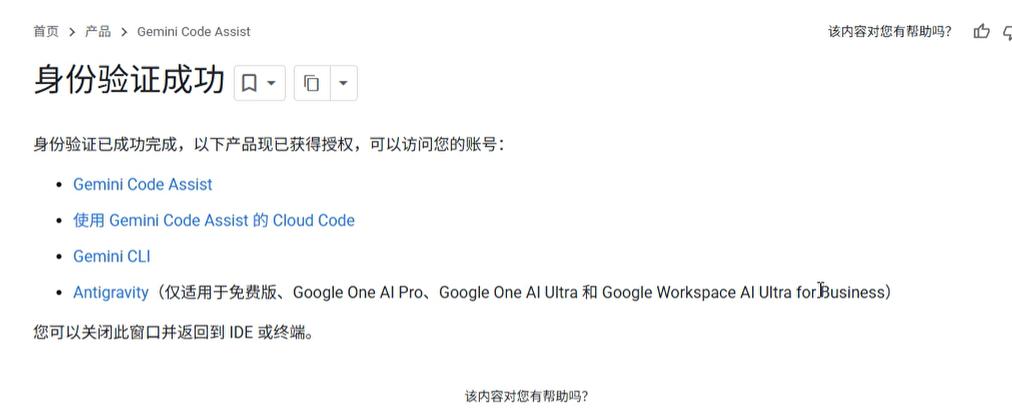
处理建议 2(其次):人脸自拍年龄认证(解决 Verify -> Sign in again 无限循环)
如果网页提示“身份验证成功”,但回到反重力点击 Sign in again 后仍无限循环弹出 Verify 要求,100% 是因为账号没有通过 18 岁以上年龄认证!
- 第 1 步:访问 Google 官方年龄认证专属页:https://myaccount.google.com/age-verification。
- 第 2 步:推荐选择 “Take a selfie / 自拍人脸识别”(比提供信用卡或上传身份证更简单且成功率最高)。
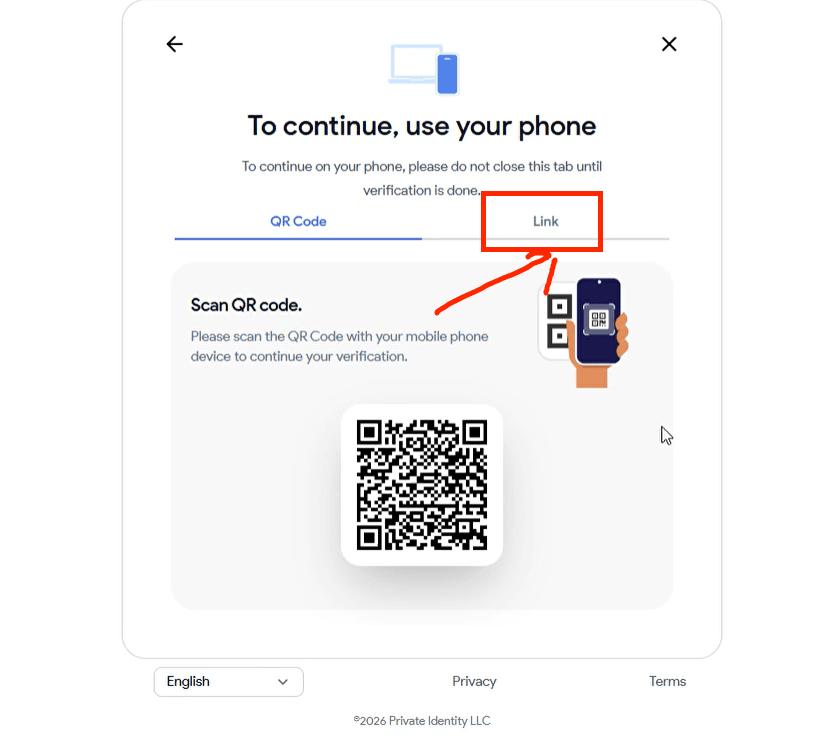
- 第 3 步:页面生成二维码或 Link 链接,复制链接或手机扫码在手机浏览器完成刷脸(实测一张脸可以无限次扫刷通过不同账号的年龄认证(手机与电脑需挂同一代理节点))。
- 第 4 步:当手机显示 “Your age is verified” 年龄验证成功后,回到 Antigravity 再次点击
Verify➔Sign in again重新登录即可直接解决循环问题!
- 提示
There was an unexpected issue setting up your account.:优先修网络
如果看到大字报错
There was an unexpected issue setting up your account.,下方可能还带有Post "https://oauth2.googleapis.com/token"、connectex、failed to respond、connection attempt failed等详细信息,说明客户端请求 Google OAuth token 接口时没有走通网络。
处理建议:回到第三章检查 Tun 是否真的开启、代理节点是否可用、ProxyBridge 是否把主程序和对应 language_server 都加入规则。这个问题的重点是“网络没走上代理”,不是账号没资格。
如果表现为点击登录后等待接近 1 分钟仍没有任何反应,也按网络问题处理:先不要继续重试,优先回查第三章网络配置、端口号、代理软件开关和分流规则。
- 提示认证错误:再考虑 Cockpit 本地授权辅助
如果客户端里显示
There was an error with your authentication. To log in, click here,更像是本地授权状态、Token 写入或客户端认证状态异常。
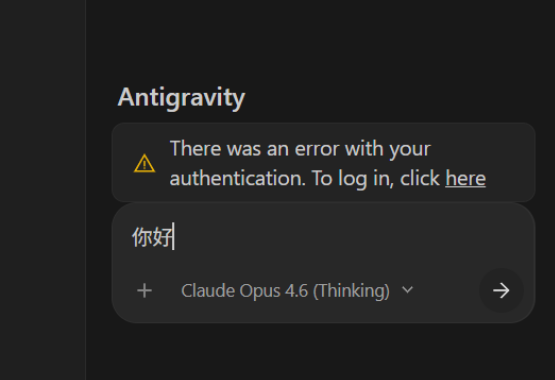
处理建议:可以使用 Cockpit Tools 重新完成 OAuth 并写入本地状态。但新版官方仍可能继续检测账号资格、地区和 Token 状态,所以 Cockpit 只能作为本地授权辅助,不保证绕过官方服务端校验。
选择居住在此提交
选择 Take a selfie 自拍人脸识别
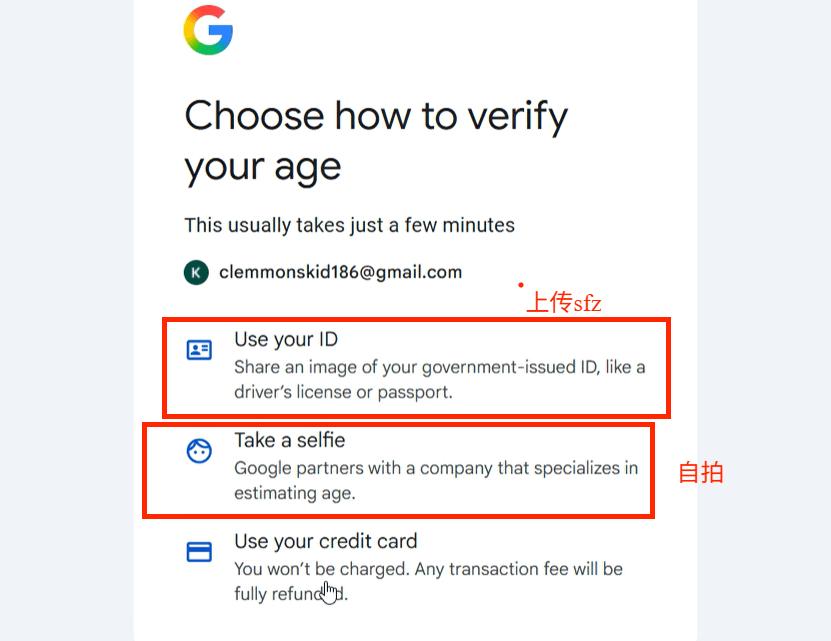
自拍人脸识别扫码与 Link 界面
Q1:登录无反应 / 消息发送后一直转圈
- 现象:等了很久右下角的发送按钮还是灰色,无法接收回复。
- 诊断:100% 是网络配置问题,Antigravity 的流量没有走代理。
- 解决:请按顺序处理:
1. 先切换一个干净稳定的代理节点,优先选择日本、新加坡等常用地区。
2. 返回"第三章",从头检查 Tun 模式是否真实生效,或改用 ProxyBridge 重新接管主程序与
language_server。 3. 如果您当前使用的是 Antigravity 2.0,且反复无回复,可以换成 Antigravity IDE 试一次常规登录和对话。
正常情况下,发送消息后几秒钟内,发送按钮应变为"带有红色方块的停止键"或进入生成状态,代表网络已连通并在请求数据。
Q2:模型刷不出来 / 对话框能加载但无法选择模型
- 诊断:多为多种网络方案混用导致的底层冲突。
- 解决:
1. 先切换代理节点,确认不是当前节点质量差或被服务端拒绝。
2. 如果节点没问题,再换一种网络方案,例如从 Tun 切到 ProxyBridge,或从旧
version.dll插件方案切回 Tun。 3. 换方案前必须清除历史配置残留:比如您之前尝试过进阶备选二,现在想换 Tun 模式,必须先进入根目录删掉version.dll。Antigravity 2.0 用户尤其不建议保留旧版补丁文件。 4. 重启电脑:释放被占用的虚拟网卡或代理端口,然后认准一种方案重新配置。
Q2.5:ProxyBridge 应该添加哪个 language_server?
- Antigravity IDE:添加
resources\app\extensions\antigravity\bin\language_server_windows_x64.exe。 - Antigravity 2.0:添加
resources\bin\language_server.exe。 - 判断方法:右键桌面或开始菜单快捷方式,选择"打开文件所在位置",从当前实际安装目录往下找。不要把 IDE 的路径填给 2.0,也不要把 2.0 的路径填给 IDE。
- 不要误选:如果您在 Antigravity 2.0 的
resources\bin里看到webm_encoder.exe,一般不要把它当作 ProxyBridge 代理目标。它不是语言服务进程,优先选language_server.exe。
Q2.6:Cockpit Tools 更新后,路径应该怎么选?
- 先下载最新版:请从 Cockpit Tools Releases 下载最新安装包(以页面显示版本为准)。
- 新版改善:新版会识别 Windows
Antigravity IDE.exe,并读写官方antigravityUnifiedStateSync.oauthToken状态,多账号切换/导入比旧版更贴近官方客户端。 - 排错重点:需要 VS Code 风格界面时,请确认路径指向 Antigravity IDE。如果路径是
C:\Users\您的用户名\AppData\Local\Programs\antigravity,这通常是 Antigravity 2.0,不要按旧 IDE 截图硬套。 - 提醒:部分版本附带 Codex 相关能力,与 Antigravity 登录不是一回事;Antigravity 仍以 Google OAuth + 本地授权辅助为准。
Q3:蓝色 Retry / Agent execution terminated due to error / HTTP 400
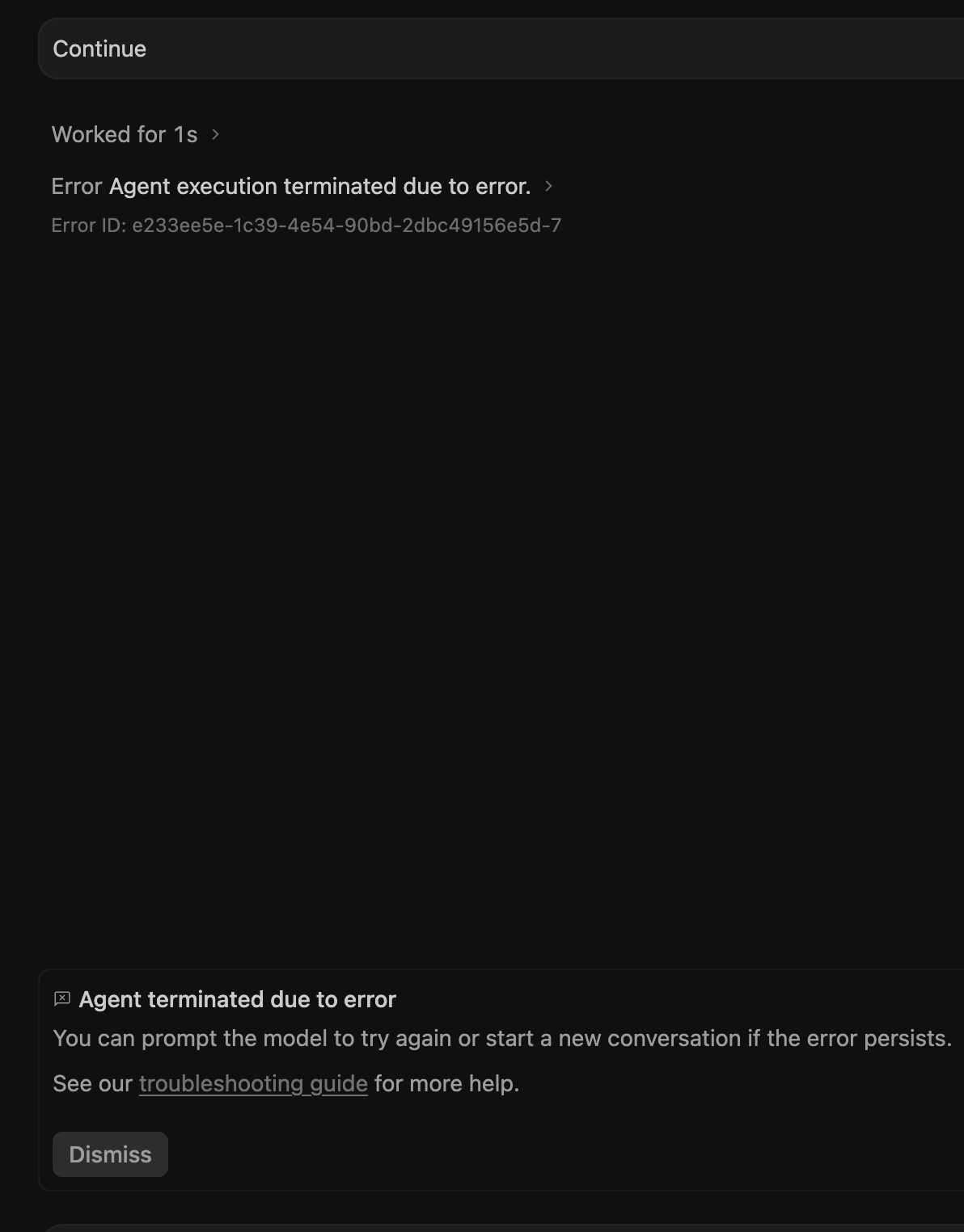
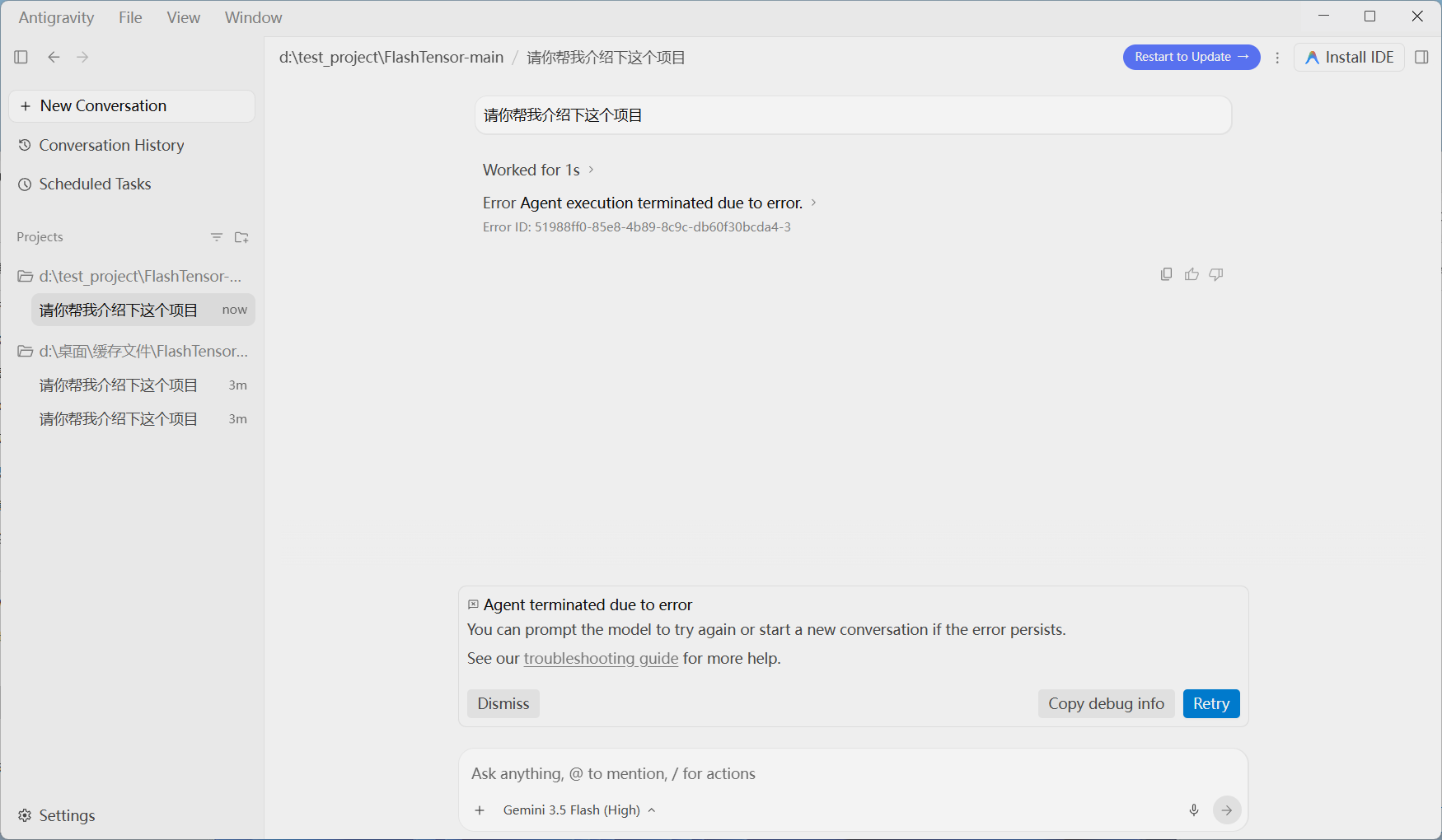
对话时如果发送消息后右下角报错 Agent execution terminated due to error,或出现蓝色 Retry 按键,点击 Copy debug info 复制报错详情:
如果复制出的报错信息中包含类似如下代码:
Trajectory ID: 3522b9cf-69be-4d6b-9a4e-d94529be73bd
Error: HTTP 400 Bad Request
Sherlog:
TraceID: 0xd0732eb5227e8b44
{
  "error": {
    "code": 400,
    "message": "User location is not supported for the API use.",
    "status": "FAILED_PRECONDITION"
  }
}
🚨 核心本质原因:
出现此报错 100% 是梯子/网络节点的问题!
因为 Google 会定期更新全局 IP 数据库,许多机场节点或公共数据中心 (Datacenter) 的 IP 会被 Google 官方自动标记判定为中国大陆或不受支持地区。即便是您的浏览器能够正常打开 Google 首页,Antigravity API 后台请求仍会被服务端直接拦截并弹窗提示 User location is not supported。
💡 解决方案与排错步骤:
- 更换纯净家宽 IP (Residential IP):强烈建议换用美区或日区纯净度更高的家宽/住宅 IP 节点。您可在 ping0.cc 或 ippure.com 测试当前节点的 IP 纯净得分(避免使用已被污染的大陆机场节点)。
- 换节点后彻底重启客户端:更换纯净节点后,务必彻底退出 Antigravity(包含任务管理器中的后台进程) 再重新打开软件,重新发起对话测试。
- 保持节点固定:请固定使用长期稳定的优质节点,切忌在对话过程中频繁切换跨国 IP,避免再次被系统判定风控。
- 若换多个纯净节点仍报
User location is not supported,请再检查 Google 账号关联地区(详见 Q0.5 账号没资格)。
💡 一眼口诀:看见
Agent execution terminated或400+User location is not supported→ 100% 梯子节点 IP 被封锁,换纯净家宽/干净节点并重开客户端!
其他导致 Retry / 发消息失败的常见原因
若不是上面的 location 文案,再按下面排查:
- Google 账号年龄限制(常见于新号)
- Cockpit 里账号角标若出现红色
unknown,优先做年龄验证:https://myaccount.google.com/age-verification - 建议人脸验证(电脑摄像头或手机扫码;手机需开代理)。证件照片可作备选;不建议用银行卡硬验。 - 多开/历史登录残留
以前用过杂七杂八脚本时,请统一改回 Cockpit Tools 规范切号/重登。 - Gmail 附属服务冲突(少见)
非 Gmail 主号后来又开通附属 Gmail,偶发身份错乱:可在 Google 账号「数据和隐私」里检查并移除不再使用的 Gmail 服务。 - 普通 400 / 节点不稳(没有 location 那句时) - 换日本、新加坡等节点,退出客户端重登再试。 - 长期不行多半是订阅线路或代理工具质量问题,考虑换订阅/换客户端。
- 多套网络方案叠在一起
Tun、ProxyBridge、version.dll不要同时开。只留一套,清理残留后再测。 - 账号已被严控/封禁
以上都试过仍各种 Retry,再考虑换干净账号测试。
Google 账号年龄验证方式选择页面
Q4:验证成功后仍反复出现 Verify / Sign in again
如果浏览器已经显示身份验证成功,但返回 Antigravity 后仍提示 Further action is required,或者点击 Sign in again 后再次回到 Verify 页面,请按下面顺序处理:
- 先确认 Google 账号的年龄验证已经真正完成,而不是只完成了二维码设备确认。
- 完全退出 Antigravity,包括任务管理器中的后台进程,再重新打开。
- 点击
Sign in again或Continue with Google,使用刚刚完成验证的同一个 Google 账号重新授权。 - 如果仍然循环,清理浏览器中错误账号的登录状态,确认默认浏览器登录的是目标账号,并等待几分钟后再试。
- 仍无法通过时,再使用 Cockpit Tools 重新完成一次 OAuth;Cockpit 只能刷新本地授权状态,不能替代官方年龄和地区资格校验。
Q5:出现 There was an unexpected issue setting up your account. (EOF / invalid_grant / 超时)
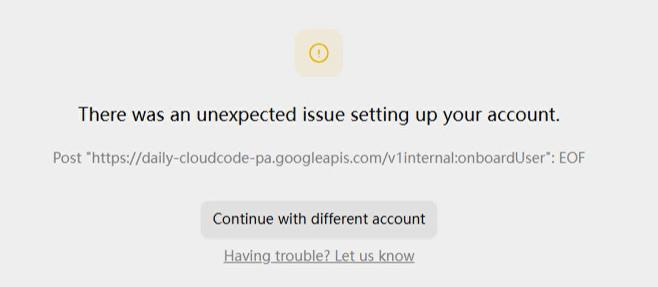
只要界面出现大字报错 There was an unexpected issue setting up your account.,均属于本条排查范围:
故障根因与精准排查方案:
EOF(...onboardUser: EOF/ connectex): - 根因:节点质量太差、网络严重不稳定或未被 Tun 模式完全接管。 - 解决:开启代理软件的 Tun 模式 (全局接管),切换至质量更高的美区/日区纯净节点,关闭并重新打开 Antigravity,点击Continue with different account重新登录。invalid_grant: - 根因:账号的 OAuth 登录 Token 状态失效过期。 - 解决:点击Continue with different account重新走一遍授权流程即可。context deadline exceeded: - 根因:请求响应超时。检查本地代理设置并换节点重试。
Q6:提示“您的身份无法被核实 / 我们无法验证您的身份”(或需 Pixel 安全码风控)
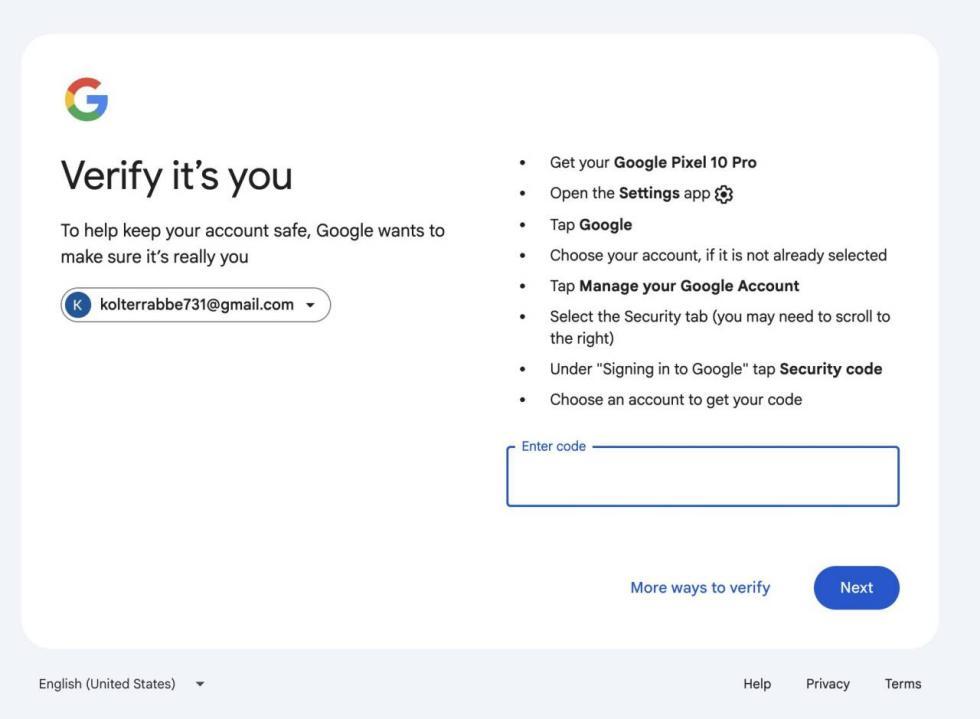
- 原因:账号检测到异地登录或频繁变动出口 IP,触发了 Google 底层风控。
- 三招避坑与解决方案: 1. 检测并更换美区纯净 IP:在登录前访问 ping0.cc 或 ippure.com 检测代理节点的 IP 纯净度得分。强烈推荐使用美区纯净家宽 (Residential IP),实测换为美区家宽节点后,隔天即可成功登录通关。 2. 7 天固定设备养号法:保持固定电脑设备与固定纯净节点,连续使用 Google / Gemini 满 7 天,系统会自动将其升级为受信任的“常用设备”,风控自动解除。 3. 开通 Google 账户家庭组共享 Pro:若有自己主号开通的 Pro,可通过家庭组邀请该账号加入共享会员(邀请教程),直接用自己的主账号登录 Antigravity,彻底规避异地风控问题。
补充:少数日志里会出现连接中断、授权过期、请求超时等字样,本质仍多半是网络不稳 / 登录状态失效 / 超时,按上面四步处理即可,不必先研究底层接口名。
九、售后支持与结语
如果您严格按上述流程操作,绝大多数情况下登录与使用问题都能解决。按教程把网络、环境、步骤做对,正常可用是大概率事件;若仍然用不了,多半是账号自身异常或操作步骤有偏差,而不是教程“没用”。对电脑不太熟练的用户,也可以直接联系客服下单远程协助,由专业人士一对一处理。感谢您的支持!
- 教程持续更新保证:软件或官方风控规则发生变动时,本教程会第一时间同步更新最佳解决办法,确保您始终能查阅到最新、最有效的排障指南。
联系作者
有问题直接添加作者微信说明现象即可,微信:z465398(A 山着 AI 代充 可开票,安徽合肥)。
- 闲鱼私聊请不要发敏感词(例如违规引流、敏感平台名等),否则对方可能无法回复,问题会卡住。需要细聊技术细节,优先加作者微信。
扫码验证:有时要看一点「运气」
人机扫码不是 100% 人人一次过。有的号环境都对了仍过不去,带一点运气成分,常见两类情况:
- 账号本身权重/状态偏弱,天生难过这一关;
- 之前扫码次数太多,已经触发 Google 风控。
若属于风控:建议先停手,等待大约 7 天或更长(常见还有约一个月)再试,期间狂扫往往没用。
教程能帮你把网络、环境、步骤做对;过不过还和账号与风控有关,请先按教程排查,再判断要不要远程。
退款与远程协助(请务必看清)
温馨提示:
- 问题出在账号本身(环境与步骤已按教程排查完毕,确认为账号资格、风控、权重等自身原因):教程已提供完整思路,并已协助排查,此类情况不支持退款。
- 您认为账号没有问题、更希望一对一排查:可以找我做远程协助。若远程仍未能解决,会为您全额退款。
- 远程费用约定:已付的教程款可抵作远程费用,一般只需补差价(以当时约定为准);远程成功后按远程服务结算。
- 教程类虚拟内容原则上售出后不退不换;上述「远程不成全退」是针对远程服务兜底,请与「账号自身问题不退」区分清楚。
对操作不熟、时间紧的用户,直接联系客服约远程即可。有问题先加作者微信说明现象;需要远程或核对退款条件,在微信里联系。
教程作者微信:z465398(A 山着 AI 代充 可开票,安徽合肥),扫码添加好友: